Instalar nuevo idioma en wordpress


Para instalar un nuevo idioma en un wordpress ya instalado, debemos primero descargar el paquete de idioma .po o descargar el paquete completo de instalación de wordpress en dicho idioma para luego utilizar solo el paquete de idioma. Por ejemplo, descargamos el paquete completo de wordpress en español de aquí.

Luego descomprimimos el contenido y copiamos la carpeta /wp-content/languages/ en nuestra instalación.

Posteriormente, debemos editar el archivo wp-config.php y buscar la línea que dice

define ('WPLANG', '');

y reemplazala por

define ('WPLANG', 'es_ES');

“es_ES” se corresponde con el nombre de archivo .po contenido en la carpeta languages.

Eso es todo, ya tenemos wordpress en español.


Dropbox bajo Linux no sincroniza (updated)


Les ha pasado que Dropbox bajo Linux no sincroniza ? Les aparece un cartel que solicita ejecutar el siguiente comando ?

$ echo 100000|sudo tee /proc/sys/fs/inotify/max_user_watches

Suena muy feo que a un usuario de Linux le digan que ejecute un comando con permisos de root y no le digan que hace…, no?

El problema radica en que Dropbox, por defecto monitorea 10000 carpetas. A medida que crece nuestro file system, no puede monitorear todo el contenido a sincronizar, es por esto que nos pide aumentar dicho tamaño de 10000 a 100000 para no quedarnos cortos… eso es lo que hacemos al ejecutar dicho comando.

Ahora bien, para que el cambio persista un reboot, debemos hacer algo mas que ejecutar ese comando. Lo que haremos será crear una entrada en el archivo /etc/sysctl.conf:

$ sudo vi /etc/sysctl.conf

y agregamos las siguientes líneas al final:

# para Dropbox
fs.inotify.max_user_watches = 100000

Guardamos y listo.

Cuando reiniciemos el sistema, Dropbox ya no nos informará que necesita cambiar su variable de monitoreo.

Agregar favicon a blog de wordpress


Para agregar un favicon a un blog de wordpress autohosteado o self hosted, seguimos los siguientes pasos:

1) subimos el icono al directorio raíz de la instalación de wordpress.

2) en el panel de control de wordpress –> apariencia –> editor y en las plantillas del tema que tenemos instalado, buscamos la plantilla Theme Functions (functions.php)

3) editamos esta plantilla, colocando inmediatamente despues del <?php lo siguiente:

/****FAVICON-INICIO****/
function childtheme_favicon() { ?>
<link rel=”shortcut icon” type=”image/x-icon” href=”/favicon.ico” />
<?php }
add_action(‘wp_head’, ‘childtheme_favicon’);
/****FAVICON-FIN****/

Eso es todo !!


VLC media Player en Fedora


Dado que no tenemos el VLC disponible en los repositorios de Fedora, podemos instalar el repositorio rpmfusion-free para poder instalarlo con un simple yum:

# rpm -ivh http://download1.rpmfusion.org/free/fedora/rpmfusion-free-release-stable.noarch.rpm 
# yum install vlc 
# yum install mozilla-vlc (optional) 

Podemos explorar este repositorio y encontrar muchas aplicaciones utiles.

Discurso de Steve Jobs en Stanford (subtitulado)


Discurso de Steve Jobs en la Universidad de Stanford durante la apertura del curso de 2005. Subtítulos en español.

Para destacar:

  • No puedes conectar los puntos hacia adelante, solo puedes hacerlo hacia atrás…
  • Tienen que encontrar que es lo que aman hacer. Si no lo han encontrado aún, sigan buscando.No se conformen.
  • Su tiempo es limitado, así que no lo gasten viviendo la vida de otro.


Importar contactos de gmail, yahoo, hotmail, facebook, con openinviter


OpenInviter es una herramienta open source, para importar contactos de libretas de direcciones de servidores de correo y otros servicios como facebook.
Al instalarlo en nuestro servidor, nos provee de una interfaz web donde ingresamos los datos de la cuenta de la que queremos obtener los contactos y nos devolvera la lista completa.

Para instalarlo, vamos a necesitar tener instalado PHP5 y DOMDocument.

Supongo que ya tenemos PHP5, pero si no tenemos instalado el DOMDocument, lo  instalamos:
# yum install php-xml

Descargamos el paquete de instalación desde openinviter.com

Descomprimimos:
# tar -zxvf openinviter.tar.gz

Movemos el directorio completo a nuestro webserver:
# mv openinviter /var/www/html/

Ejecutamos el script de configuración de openinviter desde un navegador de internet:
http://localhost/openinviter/postinstall.php

Aquí el instalador nos indicará si falta instalar algún paquete o nos dará un warning si no puede ejecutar algún plugin.
Si nos falta algo lo instalamos. El postinstall.php no podrá ejecutarse nuevamente por dos minutos.

Editamos el config.php de acuerdo a nuestras necesidades.

Finalmente, debemos eliminar el postinstall.php para que quede funcionando.

Apuntando a http://localhost/openinviter/ y tendremos la interfaz para introducir los datos de la cuenta y obtener los contactos.


Instalar Firefox 7 en Fedora 14 y Fedora 15


Dado que Firefox 7 aún no está disponible para instalar desde los repositorios oficiales de Fedora 14 y Fedora 15, aqui dejamos como hacerlo utilizando el repositorio remi.

Fedora 14:
Descargamos el paquete de instalación del repositorio remi y lo instalamos para poder utilizar por yum:
$ wget http://rpms.famillecollet.com/remi-release-14.rpm
#  rpm -i remi-release-14.rpm
luego hacemos simplemente:
# yum enablerepo=remi update firefox

Fedora 15:
Descargamos el paquete de instalación del repositorio remi y lo instalamos para poder utilizar por yum:
$ wget http://rpms.famillecollet.com/remi-release-15.rpm

# rpm -i remi-release-15.rpm
luego:
# yum enablerepo=remi update firefox

Eso es todo !

Manuales / Tutoriales de uso de herramientas de Software Libre


Dejo un par de sitios que almacenan documentos, manuales y tutoriales de uso de Herramientas de Software Libre.

Gleducar – Tutoriales Intec-GCBA: Manuales y tutoriales de 7-zip, Avidemux,  Audacity, TuxPaint, GIMP, Scribus, Scratch, VLC, OpenOffice Calc, Writer e Impress.
Creados por el Ministerio de Educación de la Ciudad de Buenos Aires. Publicados originalmente en el Campus Virtual del INTEC.

Cenatic: Material de divulgación y referencia en el uso de Herramientas de Software Libre. Manuales de Firefox, Evolution, GIMP, Inkscap, Writer, Calc, entre otros. Gracias Clau por este enlace.

Código QR: Codificando y Decodificando en Linux


El código QR se ha puesto de moda ahora, dado el auge de los smartphone, sin embargo fué creado en el año 1994 por una compañía japonesa e inicialmente se usó para registrar repuestos en la industria automotriz.
QR significa Quick Response, respuesta rápida y no es mas que un formato especial de código de barras.
Sus principales ventajas son, en principio, sus capacidades de almacenamiento:
Solo numérico: 7089 caracteres.
Alfanumerico: 4296 caractéres.
Binario (una imágen por ejemplo): 2953 bytes.

En nuestra vida diaria, están tomando popularidad, dado que comercialmente se los utiliza mucho. De que manera ?
Por ejemplo: se coloca un código QR en una publicidad en la vía pública o en un diario. Con nuestro smartphone, sacamos una foto del código QR, y automaticamente nos muestra el texto e imágenes almacenado o nos abre el navegador de internet con la página del producto.
También podría colocar un código QR en una tarjeta de visita, de manera de que alguien que lee la tarjeta con su teléfono no deba cargar todos los datos de contacto…interesante, no?

Como generamos codigos QR con Linux ? muy facilmente:
1) Instalamos un programa codificador, por ejemplo el qrencode:
# yum install qrencode

2) Generamos un código QR que nos redirecione a este sitio:
$ qrencode -o hvivani.png -s8 ‘http://hernan.vivani.com.ar&#8217;

la opción -s8 indica el tamaño del punto en pixels. El dafault es 3.

Si vemos la imágen almacenada, veremos esto:

Ahora, como leemos o decodificamos un código QR ?
1) Debemos instalar un programa lector de código de barras como por ejemplo el zbar:
# yum install zbar

2) Luego, si queremos decodificar el código QR almacenado en una imágen, utilizamos el comando:
$ zbarimg hvivani.png

QR-Code:http://hernan.vivani.com.ar
scanned 1 barcode symbols from 1 images in 0.07 seconds

Si queremos decodificar el código QR que obtenemos a través de una webcam, utilizamos el comando:
$ zbarcam –raw

Por supuesto que hay muchas aplicaciones para codificar y decodificar y en muchas plataformas, asi que: a explorar !

Monitoreando la red por consola con iftop


Muchas veces es necesario tener un pantallazo rápido del estado del tráfico de la red, en particular cuando necesitamos saber quien se está consumiendo todo el ancho de banda de un servicio determinado…
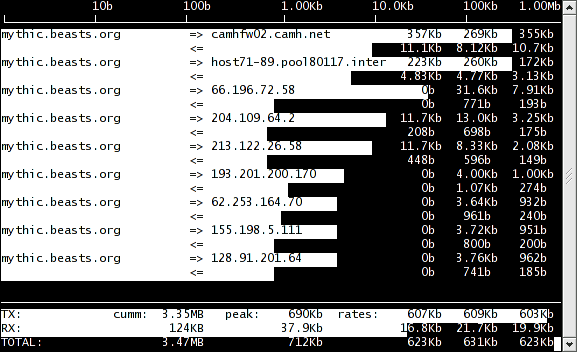
Hay muchas herramientas para esto, una de ellas es iftop, similar al comando top, pero en este caso para el tráfico de red.

Para instalar, es necesario tener instaladas las librerias libpcap, entonces:
# yum install libpcap libpcap-devel

Luego descargamos:
# wget http://www.ex-parrot.com/pdw/iftop/download/iftop-0.17.tar.gz

descomprimimos e instalamos:
# tar -zxvf iftop-0.17.tar.gz
# cd iftop-0.17
# ./configure
# make
# make install

luego ya podremos ejecutar la aplicación:
# iftop

– Presionando h obtenemos la ayuda en pantalla.
– La vista default es port display off, two lines per host pair.
– El tráfico total lo obtenemos con: hosts names hidden, source port shown, one line per host pair