Evolution no muestra correo entrante / Evolution not showing new emails


Esto es algo que suele suceder a menudo, mas aún en entornos configurados sobre nfs, o con frecuentes fallos de red.

Evolution, simplemente deja de mostrar los mensajes que arriban, no vemos ningún mensaje de error.

Como primera medida para solucionar este problema, podemos intentar una reconstrucción de las carpetas del evolution.

Si esto no da resultado, procederemos de la siguiente manera:

1) Cerramos el Evolution

2) Renombramos el archivo Inbox actualmente en uso:

$ cd /home/gsosa/.local/share/evolution/mail/local
$ mv Inbox Inbox.bak

3) Abrimos el Evolution: al no encontrar una carpeta Inbox, la creará nuevamente vacía.

4) En el Evolution vamos a Archivo –> Importar y seguimos los pasos para “importar un unico archivo”. Cuando lo solicite, seleccionamos el archivo previamente renombrado en el paso 2).

Con esto tendremos nuevamente operativa la bandeja de entrada (Inbox)
Deshabilitar SELinux / Turn Off SELinux


Seguramente en alguna ocasión, se habrán encontrado con algún problema de seguridad y se han preguntado como deshabilitar SELinux, a fin de descartarlo como fuente del problema.  Es que por línea de comandos, solo veremos la opción de colocarlo en modo:

Enforcing:

# setenforce 1

o en modo Permissive:

# setenforce 0

Pero para deshabilitarlo totalmente, al igual que si queremos hacer persistente el cambio de modo, debemos tocar el archivo /etc/sysconfig/selinux y allí modificar la línea

SELINUX=disabled

mysql: reparar tabla por consola / repair table from command line


Para checkear o reparar tablas de mysql por consola, debemos primero ingresar a la base de datos en cuestión:

[factura@localhost ~]$ mysql -uusuario -ppassusuario
Welcome to the MySQL monitor.  Commands end with ; or \g.
Your MySQL connection id is 3
Server version: 5.0.37 Source distribution

Type 'help;' or '\h' for help. Type '\c' to clear the buffer.

mysql> use dbclientes;
Reading table information for completion of table and column names
You can turn off this feature to get a quicker startup with -A

Database changed

Luego, podemos hacer un check sobre una tabla específica:

mysql> check table temp_ventas;
+------------------+-------+----------+------------------------------------------------------------------------+
| Table            | Op    | Msg_type | Msg_text                                                               |
+------------------+-------+----------+------------------------------------------------------------------------+
| temp_ventas      | check | error    | Table 'temp_ventas' is marked as crashed and should be repaired        | 
+------------------+-------+----------+------------------------------------------------------------------------+
1 row in set (0.00 sec)

y con un resultado como este, realizar un repair:

mysql> repair table temp_ventas;
+------------------+--------+----------+--------------------------------------+
| Table            | Op     | Msg_type | Msg_text                             |
+------------------+--------+----------+--------------------------------------+
|      temp_ventas | repair | warning  | Number of rows changed from 13 to 14 | 
|      temp_ventas | repair | status   | OK                                   | 
+------------------+--------+----------+--------------------------------------+
2 rows in set (0.03 sec)

cerrar conexiones TCP / killing tcp connections


Si alguna vez tuvimos un servidor bajo ataque, seguramente hemos tenido la necesidad de cerrar o matar determinadas conexiones a nuestro servidor. Con un netstat, vemos la conexión, pero no tenemos opción de matarla.

Para ello, podemos utilizar el comando tcpkill, que viene en el paquete dsniff, junto con otras utilidades de línea de comandos.

Así que si no lo tenemos, primero, lo instalamos:

$ sudo yum install dsniff

Luego, podremos utilizar el tcpkill de diferentes maneras, por ejemplo:

# tcpkill −9 host www.gmail.com
# tcpkill −9 192.168.0.1
# tcpkill −9 host hvivani.com.ar and host www.google.com

Se sienten mas tranquilos ahora ?

Actualizar Mapas Garmin Argentina bajo Linux


Para actualizar los mapas de un gps Garmin desde Linux, hay un procedimiento muy simple:

Desde el sitio del Proyecto Mapear, descargamos el último “Mapear en Archivo Directo”. (Descargas –> ProyectoMapear). Por ejemplo el MapearV102GPS.exe

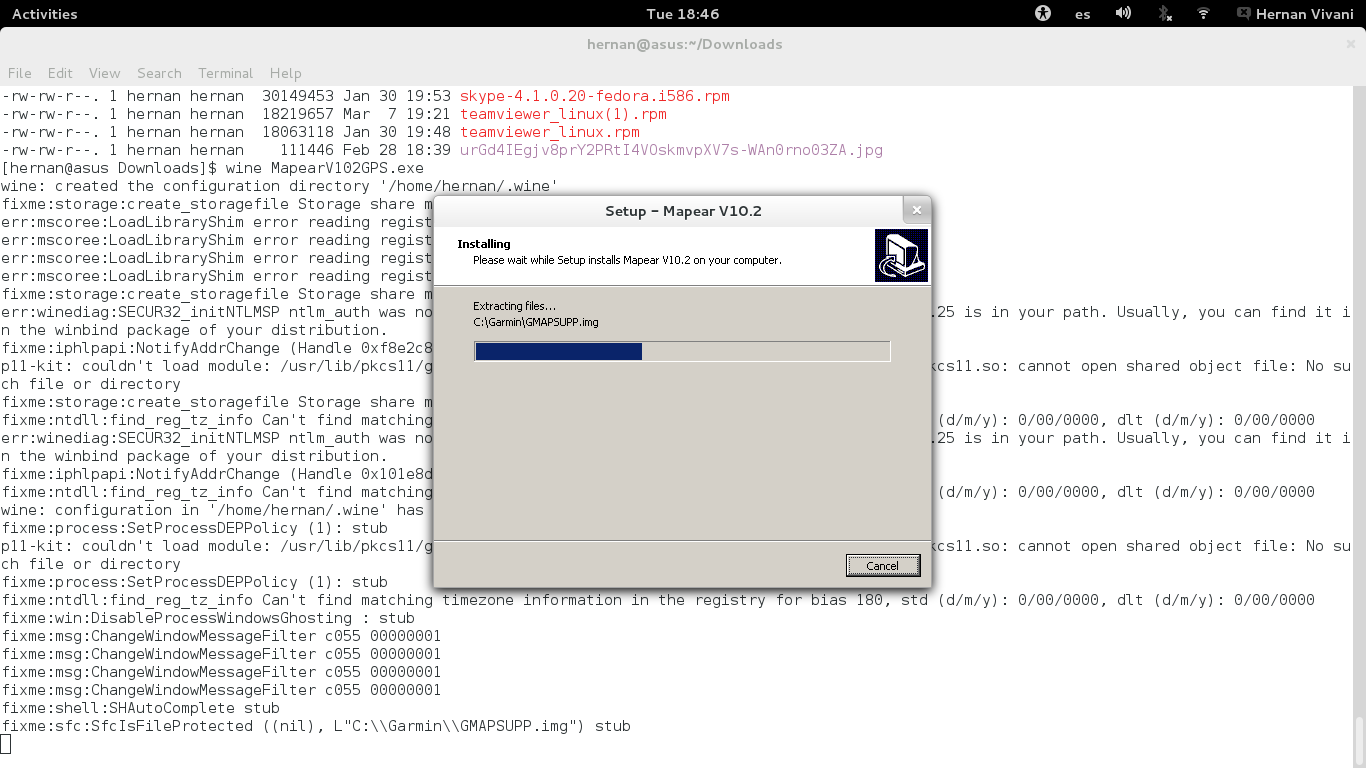
Una vez descargado lo instalamos con wine:

$ wine MapearV102GPS.exe

Screenshot from 2013-04-23 18:46:05

Este proceso descomprimirá un archivo llamado GMAPSUPP.img que contiene la última versión de todos los mapas de la argentina.

Por defecto, al finalizar el proceso lo encontraremos en:

/home/usuario/.wine/drive_c/Garmin/GMAPSUPP.img

Lo unico que resta por hacer es copiar este archivo .img a la tarjeta SD de nuestro GPS Garmin.

Consideraciones:

– En el gps debe existir la carpeta Garmin y dentro de esta deberá colocarse el img.

– Es una sana costumbre hacer un backup o guardar el .img anterior por las dudas.

– Los dispositivos viejos leen solo un img. Si por alguna razón tenemos que poner mas de un img, antes debemos unirlos con por ej.: mkgmap

– Para confirmar que los mapas se cargaron con exito reiniciamos el dispositivo y veremos el cartel Loading Maps…

– También podemos verificarlo en el dispositivo en Tools/Settings/Map/Map Info

– Las tarjetas de memoria debe estar formateadas en FAT32, con su consiguiente limitación en tamaño por archivo de 4Gb.

Instalando PV Pipe Viewer en Fedora /CentOS


Aquí otro aporte a una herramienta excelente. El Pipe Viewer. Esta aplicación de consola nos permite ver la evolución o el progreso de la ejecución de un comando a través de pipes o canalizaciones ( | ).

Si tenemos Fedora, seguramente podamos instalar con un solemne:

 $ sudo yum install pv

Pero sinó:

Descargamos:

# wget http://downloads.sourceforge.net/project/pipeviewer/pipeviewer/1.1.4/pv-1.1.4.tar.bz2?r=http%3A%2F%2Fsourceforge.net%2Fprojects%2Fpipeviewer%2F%3Fsource%3Ddlp&ts=1364302010&use_mirror=ufpr

Instalamos:

# tar -jxvf pv-1.1.4.tar.bz2

# cd pv-1.1.4

# ./configure

# make

# make install

Como lo usamos ? supongamos que estamos copiando un LVM de una maquina virtual a un servidor remoto a traves de ssh:

# dd if=/dev/mapper/DataVolGroup01-maquina1--vm | pv |ssh root@servidorremoto "dd of=/dev/DataVolGroup01/maquina1-vm"


Cambiar Autoincremento en tabla de Mysql / How to change Auto Increment counter


Seguramente nos ha pasado mas de una vez que ante un corte imprevisto de energía, algunas tablas que tienen definida una clave con autoincremento, al almacenar el ultimo valor, no cambió el contador de autoincremento en la definición de la tabla. Por lo tanto, al intentar grabar un registro nuevo, nos da error de clave duplicada.

Podemos solucionar esto por consola:

Primero veamos cual es el maximo valor almacenado de la clave en dicha tabla:

mysql> select max(id) from movimientos;
+------------------------+
| max(id) |
+------------------------+
|                 116907 |
+------------------------+
1 row in set (0.00 sec)

Luego hacemos un solemne ALTER sumando 1 al resultado de la consulta anterior:

mysql> alter table movimientos AUTO_INCREMENT=116908;
Query OK, 0 rows affected (0.06 sec)
Records: 0  Duplicates: 0  Warnings: 0


Instalar MATE Desktop en Fedora 18


Los que estén extrañando el Gnome 2, luego de haber instalado Fedora 18 y haberse encontrado con el Gnome3, tal vez quieran tener como alternativa el escritorio Mate.

Para instalarlo debemos hacer un solemne yum:

$ sudo yum groupinstall "Mate Desktop"

Para utilizarlo, simplemente deberemos cerrar sesión, y al volver a ingresar seleccionar del desplegable “Sesión”: “Mate”.

A disfrutarlo.