Instalar Sql Server Management Studio Express – Error 29506


Con Windows Vista o 7 es común obtener el código de error 29506 al intentar instalar el Microsoft Sql Server Management Studio Express

Este error se debe a un problema de permisos de usuario (UAC user Account Control).

La manera mas simple de solucionarlo es ejecutar el msi como administrador:

Inicio –>Acesorios –>Click derecho sobre “Símbolo de Sistema” –> “Ejecutar como Administrador”

Vamos al directorio donde tengamos descargado el ejecutable , y lo ejecutamos, por ejemplo:

cd UsershernanDownloads>
SQLServer2005_SSMSEE_x64.msi

Listo.

Author Bio in Twenty Eleven WordPress Theme


El theme Twenty Eleven de wordpress tiene incluida la funcionalidad llamada “Author Bio”, es decir, colocar el autor del post debajo de cada post.

Para que aparezca el autor del post en este theme, debe haber mas de un “autor” dado de alta Y el otro autor debe tener al menos un post.

Sincronizar Calendario de Evolution con Google Calendar


Evolution ya viene con funcionalidad para mantener sincronizado el calendario con Google Calendar.

Solo tenemos que hacer  Archivo –> Nuevo –> Calendario y allí en Tipo de Calendario elegimos “Google”.

Colocamos el nombre de nuestra cuenta, jose@gmail.com, al aceptar nos pedirá la contraseña de la cuenta.

Marcamos la opción “Marcar como calendario predeterminado” y podemos también tildar la opción “Copiar contenido del calendario localmente para trabajar desconectado” para tener una copia sincronizada en todo momento.

Con esto ya tenemos el calendario sincronizado.


Desconectar / Desactivar tráfico 2G-3G en Android


El tráfico de datos via GPRS SG o 3G puede ser muy alto hoy en día en cualquier smartphone.

En particular, si queremos desconectar el tráfico de datos 2G / 3G en el Android, tenemos varias opciones, entre ellas instalar una aplicación (ej. APNDroid) para realizar el encendido / apagado de este tráfico o directamente establecer un APN sin datos o vacío para cuando queramos deshabilitar este tráfico:
Vamos a Configuración –> Conexiones Inalámbricas y red –> Redes móviles -> Nombres de Punto de Acceso
Menú –> Nuevo APN: En Nombre ponemos “sinAPN” y en APN ponemos “blank“.
Guardamos y ahora tendremos, además del APN asignado por nuestro operador el nuevo “sin APN”

Cuando queramos desactivar el tráfico 2G-3G, tenemos que venir a esta configuración y seleccionar como activo “sin APN”.

Cuando queramos activar nuevamente el tráfico 2G-3G, tenemos que venir a esta configuración y seleccionar como activo el que nos asignó nuestro operador de telefonía.


Reemplazo de disco en Software RAID


Cuando tenemos armado un RAID por soft y tenemos algún problema con un disco, la primer pregunta que se nos viene a la cabeza es: cuál es el disco quie está fallando ???

Este no es un dato que salte a la vista y debemos determinarlo bien, ya que si comenzamos a cambiar discos desordenadamente seguramente terminemos destruyendo el RAID.

La manera de determinar que disco está fallando es consultar en el sistema los números de serie de los discos activos y luego, verificar estos números con las etiquetas de los discos.

Como consultamos los números de serie de los discos ?

# smartctl -i /dev/sdb1

ó

# hdparm -i /dev/sda1

ó

# ls -l /dev/disk/by-id/

Como añadimos un disco fisico nuevo a un raid donde se removio el disco ?

# mdadm --manage -a /dev/md1 /dev/sdb

Como consultamos el estado de un RAID o el avance de su reconstrucción ?

# mdadm --detail /dev/md1

ó

# cat /proc/mdstat


Hola Mundo en Android


1) Instalamos las herramientas de desarrollo:
Descargamos Eclipse desde http://www.eclipse.org/downloads/
Yo elegí la versión “Eclipse IDE for Java Developers”.
Extraemos:

 $ tar -zxvf eclipse-java-indigo-SR2-linux-gtk-x86_64.tar.gz
 instalamos:
 $ sudo mv eclipse /opt/Eclipse

2) Descargamos e instalamos el plugin para Eclipse ADT.
Abrimos Eclipse (podemos poner esta llamada en el menú de aplicaciones):

 $ /opt/Eclipse/eclipse

Luego en el menú “Help –> Install New Software” agregamos la siguiente dirección en el cuadro de dialogo:

 https://dl-ssl.google.com/android/eclipse/

Marcamos “Developer Tools” y le damos “Siguiente”

Aceptamos las licencias y le damos “Finalizar” para completar la instalación.
Nos pedirá reiniciar Eclipse.
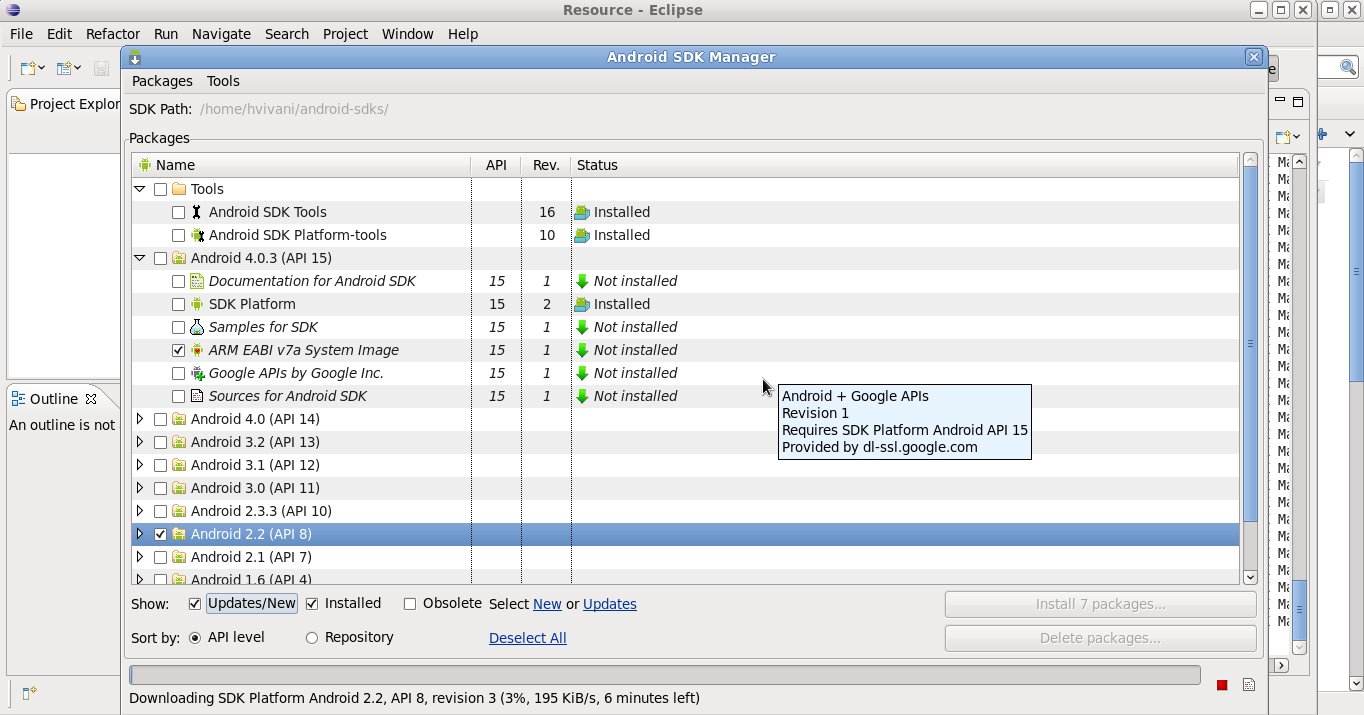
3) Después de reiniciar, automaticamente nos consultará por la instalación de los Android SDK.
Seleccionamos las versiones que necesitemos y el programa descargará e instalará el SDK.
4) Configuramos el plugin ADT:
En Eclipse vamos a Window –> Preferences, seleccionamos Android y le damos Aceptar.
5) Configuramos una nueva maquina virtual donde correremos nuestras aplicaciones:
Vamos a Window–>ADV Manager, presionamos New y ponemos los datos de la nueva máquina virtual.

6) Ya estamos en condiciones de escribir nuestra primer linea de código:

Vamos a File–>New –> Android Project

Definimos nombre del proyecto, nombre del paquete y versión de android con que se ejecutará.

Luego podremos desplegar en el arbol del proyecto las partes mas importantes de una aplicación Android:

AndroidManifest: Es un archivo de tipo XML, en este archivo definimos la versión de nuestra aplicación, los activities de los que consta y los permisos que debe de tomar la aplicación (conexión a internet, mensajeria, contactos, etc).

Res/Layout/Main.Xml: Define toda la interfaz gráfica de la aplicación, por defecto crea la inicial con un layout simple.

Res/Values/Strings.Xml: Define un cadena de caracteres a ser llamada desde nuestra aplicación Java.Resulta mas útil que estar escribiendo variables en la propia aplicación. Por defecto nos crea un string que resuelve el nombre de la aplicación.

Res/Drawable: Aquí encontramos todos los iconos e imágenes que vamos a usar en nuestra aplicación.

Src/Package/Aplicación.java: Todo el código en Java de nuestra aplicación.

Ahora bien, para escribir nuestra linea “Hola Mundo”, definimos en el archivo strings.xml:

<string name=”hello”> HolaMundo!</string>

Ahora mostramos el valor de esta variable llamandola desde el archivo de interfaz “main.xml”:

<TextView
android:layout_width=”fill_parent”
android:layout_height=”fill_parent”
android:text=”@string/hello”
/>

con fill_parent le estamos diciendo que ocupe todo el espacio disponible a lo ancho y a lo alto.

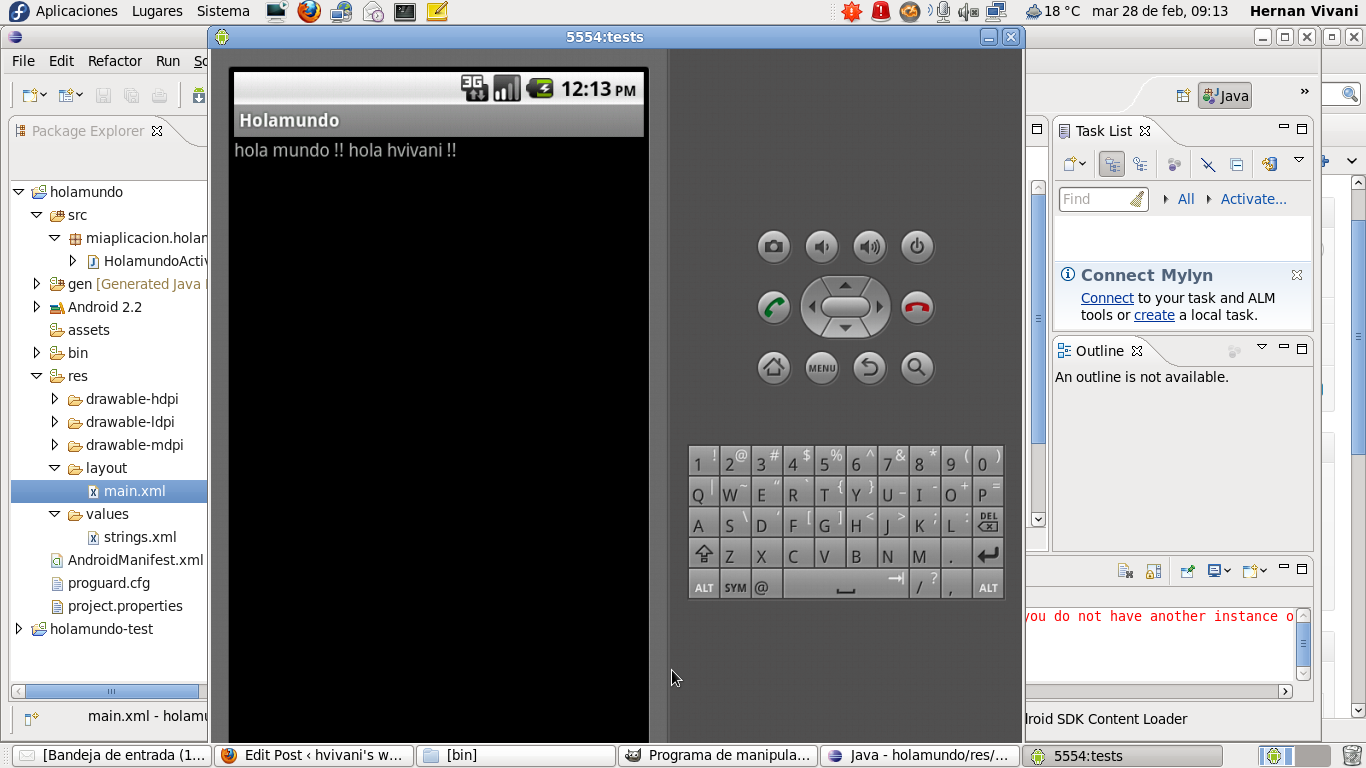
Ahora ya podemos ejecutar nuestra aplicación con “Run”. Arrancará la máquina virtual y mostrará el resultado.
7) Para instalar esta aplicación en nuestro dispositivo Android, copiamos el /bin/holamundo.apk a nuestro dispositivo e instalamos.


RBL (Real Time Block List) con qmail


La implementación de RBL en qmail es bastante simple en la instalación estandard. Solo debemos modificar el script qmail-smtpd agregando las lineas “-r algun_rbl”.

Este es un ejemplo de la parte del exec del script:

exec /usr/local/bin/softlimit -m 30000000 
 /usr/local/bin/tcpserver -v -R -l "$LOCAL" -x /etc/tcp.smtp.cdb -c "$MAXSMTPD" 
 -u "$QMAILDUID" -g "$NOFILESGID" 0 smtp 
 /usr/local/bin/rblsmtpd -b -r list.dsbl.org 
 -r cbl.abuseat.org 
 -r combined.njabl.org 
 -r relays.ordb.org 

Verificar servicios SMTP y POP con telnet por consola


Muchas veces necesitamos verificar o probar si los servicios POP o SMTP están levantados y en dicho caso establecer diálogo con el servidor de mail para verificar que no hay errores en sus instalación.

Para estos casos, estas son las pruebas básicas:

Leemos los mails disponibles para descarga por POP3:

# telnet localhost 110
Trying 192.168.1.10...
Connected to 192.168.1.10.
Escape character is '^]'.
+OK <16658.1054485137@yourserver.com>
user postmaster@mydomain.com (ingresar direccion de mail completa)
+OK
pass your_password
+OK
list
+OK
1 1349     (aqui muestra la lista de e-mails disponibles en la casilla)
.
quit
+OK
Connection closed by foreign host.
This is the sign of a successfull POP

Verificamos servicio SMTP con TLS (Transport Layer Security):

# telnet localhost 25
Trying 127.0.0.1...
Connected to localhost.
Escape character is '^]'.
220 somewhere.anywhere.com ESMTP
ehlo localhost
250-somewhere.anywhere.com
250-AUTH LOGIN CRAM-MD5 PLAIN
250-AUTH=LOGIN CRAM-MD5 PLAIN
250-STARTTLS
250-PIPELINING
250 8BITMIME
starttls
220 ready for tls
quit
quit
Connection closed by foreign host.


Obtener IP externa o pública desde consola / Determining public IP from command line


Para obtener la IP que externa que tenemos en un determinado momento, usualmente debemos consultar el router o facilmente entrando a algún sitio como www.cualesmiip.com.

Para hacerlo directamente por linea de comandos o consola, bastara ejecutar la utilidad cURL para lograrlo.

Si no tenemos instalado el paquete curl:

$ sudo yum install curl

Luego, para consultar la IP externa o pública que estamos usando:

$ curl ifconfig.me