Tutorial WordPress


Para aquellos que están dando sus primeros pasos en wordpress y no tienen experiencia en trabajar con Sistemas de Gestión de Contenido, va este tutorial, que comprende breves instructivos de tareas básicas:

1) Acceder al Panel de Control

2) Agregar página a menú de navegación

3) Insertar imágenes en entrada / post

Espero que sea útil. Seguiré agregando entradas en función de lo mas solicitado por los usuarios.


Configurando WordPress: Acceder al panel de control


Este post es parte de un tutorial para los que están dando los primeros pasos en la configuración de su wordpress.

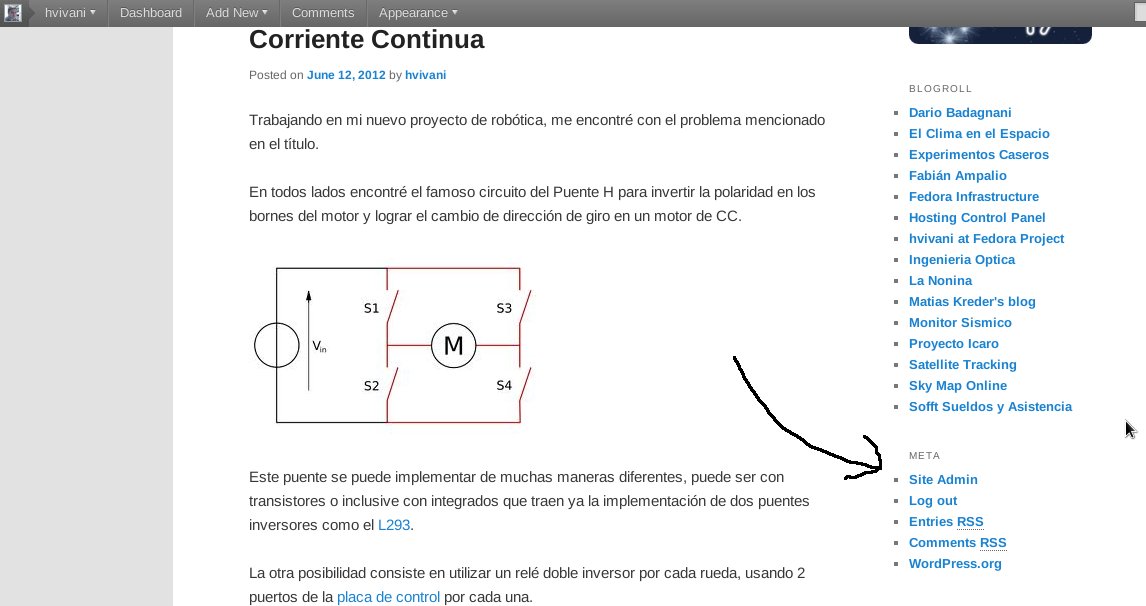
Para acceder al panel de control de wordpress, primero debemos localizar en la página principal de nuestro sitio el menú Meta o Accesos Rápidos que poseen el link llamado Site Admin o Adminitrador del Sitio.


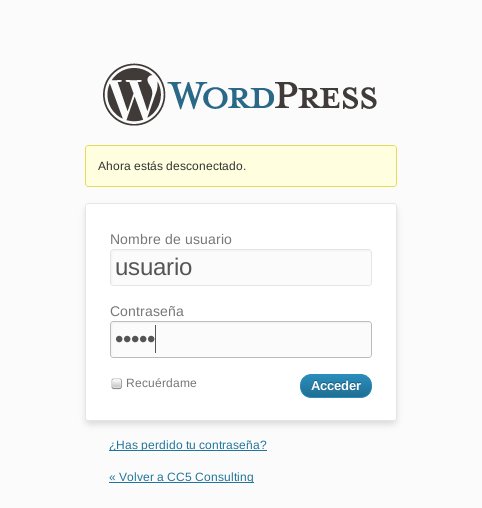
Al acceder a este link, aparecerá la pantalla de login, donde debemos ingresar con usuario y contraseña:


Luego de acceder, veremos el panel de control, que será algo asi:


Configurando WordPress: Agregar página a menú de navegación


Este post es parte de un tutorial para los que están dando los primeros pasos en la configuración de su wordpress.

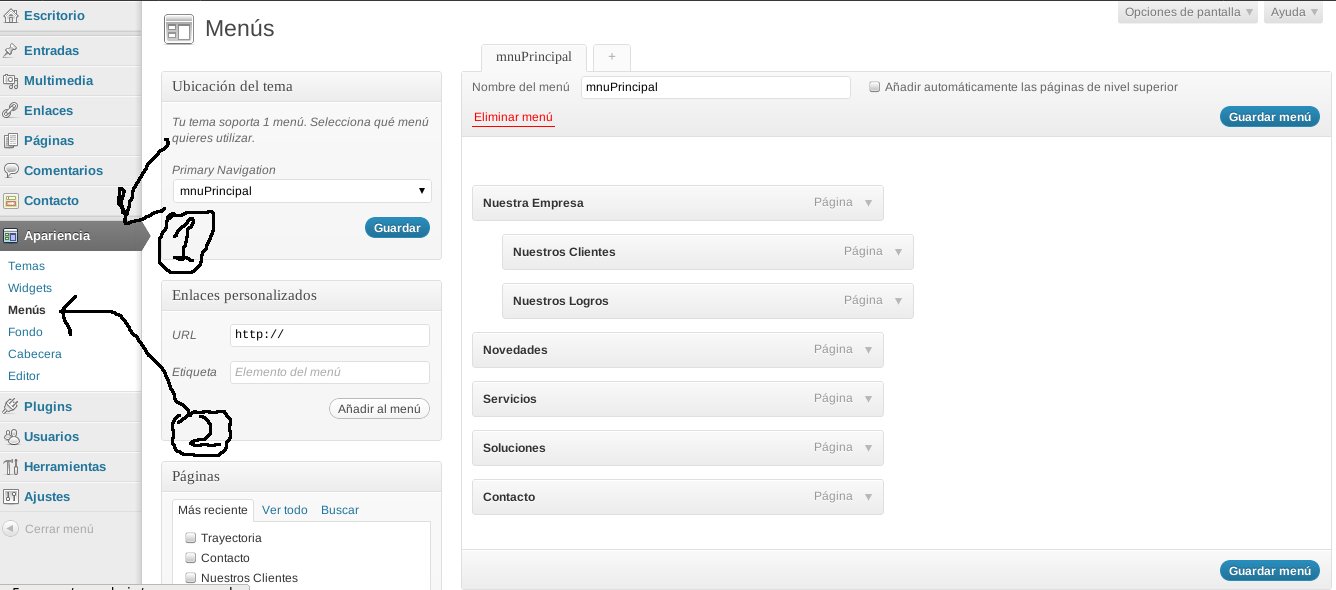
Para agregar una página previamente creada al menú de navegación, tenemos 5 pasos:

1) Entrar en apariencia
2) Entrar en menús

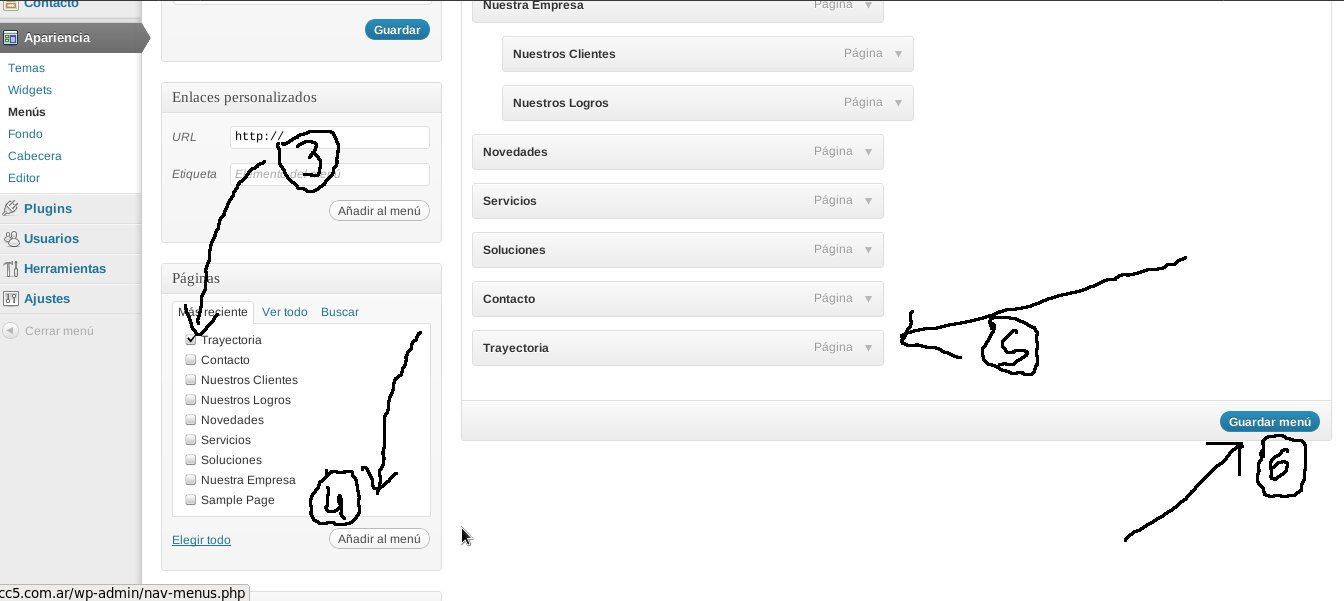
3) Seleccionar la página previamente creada
4) Presionar añadir al menú (la va a agregar a la lista de la derecha)
5) “Arrastrarla” a la posición que necesitemos. Aplicar la indentación si la página debe pertenecer a un submenú.
6) Presionar guardar menú.

Configurando WordPress: Insertar imágenes en entrada / post


Este post es parte de un tutorial para los que están dando los primeros pasos en la configuración de su wordpress.

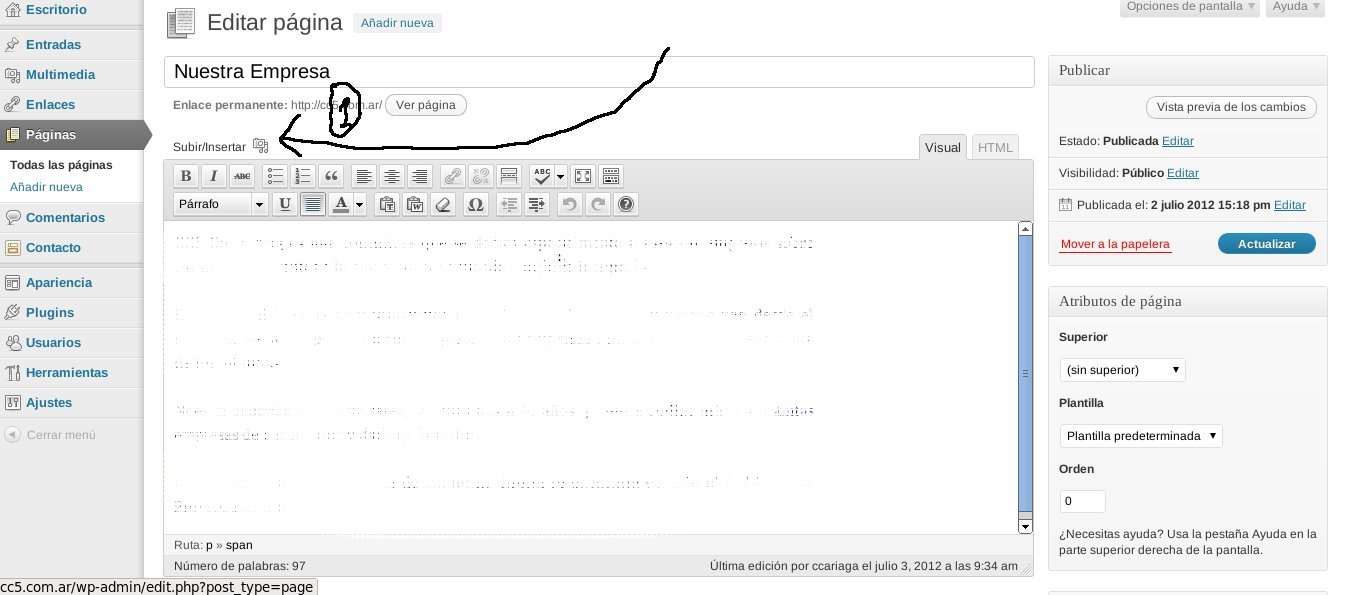
Para insertar imágenes en una entrada o post, tenemos 3 pasos:

1) Presionamos el botón para insertar objetos:


2) Presionamos el botón para seleccionar archivos desde nuestra PC:

3) Presionamos el botón para insertar en la entrada:


En este ultimo paso también podemos seleccionar el tamaño de la imágen a insertar y su ubicación.

Exportar Contactos Evolution / email contacts to CSV


Acá va un recordatorio importante, dado que cada vez que tenemos que hacerlo, no encontramos como…

Opción 1) Exportar a CSV

Para exportar los contactos de email de Evolution a CSV, debemos utilizar la utilidad evolution-addressbook-export, que se encuentra en el directorio de instalación del Evolution: /usr/libexec/evolution/[nro.version]/

por ejemplo:

$ /usr/libexec/evolution/2.32/evolution-addressbook-export --format=csv > /home/hvivani/contact_list.csv

Con este csv, ya podremos importar los contactos facilmente en cualquier cliente de correo.

Opción 2) Exportar a vCard

Haciendo click en “Contactos”, seleccionamos la libreta a exportar, por ej. “Privado”. Sobre esa libreta, hacemos click con el botón derecho del mouse –> “Guardar como vCard” y guardamos el archivo.

Con este archivo podremos importar con este formato en otros clientes o inclusive otros Evolution’s.


Instalar en Windows Impresora compartida en Linux con CUPS


Si queremos instalar en un Windows 7 una impresora compartida en Linux con CUPS:

1) En Dispositivos e Impresoras presionamos Agregar nueva impresora.

2) Seleccionamos Agregar una impresora de red –> La impresora deseada no está en la lista

3) Seleccionamos la opción: “Seleccionar una impresora compartida por nombre”

4) Colocamos en la dirección: http://IP_MAQUINA:631/printers/NOMBRE_IMPRESORA por ejemplo: http://10.0.1.6:631/printers/RRH-HP-P1102w

Gracias Clau por el dato

Cambiar dirección de giro motor de Corriente Continua


Trabajando en mi nuevo proyecto de robótica, me encontré con el problema mencionado en el título.

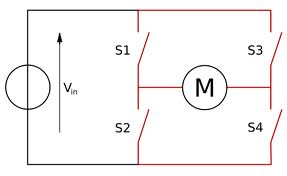
En todos lados encontré el famoso circuito del Puente H para invertir la polaridad en los bornes del motor y lograr el cambio de dirección de giro en un motor de CC.

Este puente se puede implementar de muchas maneras diferentes, puede ser con transistores o inclusive con integrados que traen ya la implementación de dos puentes inversores como el L293.

La otra posibilidad consiste en utilizar un relé doble inversor por cada rueda, usando 2 puertos de la placa de control por cada una.

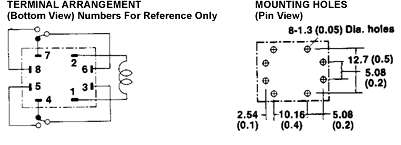
El esquema interno del relé doble inversor es algo así:

El relé tiene por defecto dos contactos cerrados y dos abiertos. Entonces, con un puerto de la placa de control manejamos la tensión del motor, enciendiendo o apagando.

Con el otro puerto manejamos el sentido de giro al energizar la bobina del relé.

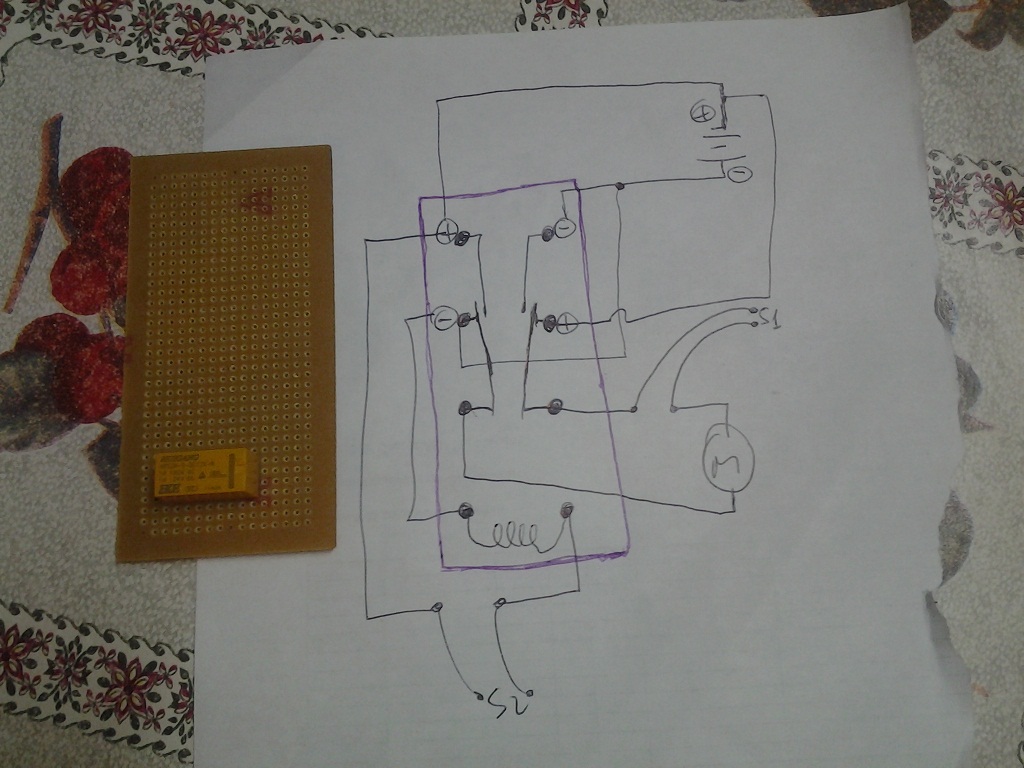
Este es el esquema que armé para un relé doble inversor de 12v. en bobina:

y esta es la plaqueta universal armada con los dos relé doble inversor para el cambio de dirección de giro de dos ruedas del robot:

Gracias a la gente del proyecto ICARO por la ayuda !

Herramientas educativas en Linux para los mas chiquitos: gratuitas y de calidad


En este post, quiero destacar un par de aplicaciones nativas del mundo Linux, que mis hijos han usado desde los 2 años en adelante, y que aún hoy, usan para entretenerse sin dejar de aprender.

Una de estas aplicaciones es GCompris, con ella, mi hija mayor, aprendió desde los dos años a usar el teclado, el ratón y luego a identificar las letras y armar palabras. Cubre diversos niveles de educación primaria y es muy útil para que comiencen a familiarizarse con la pc, aprendiendo en el proceso.

La otra aplicación es Tux Paint, una utilidad para colorear, con una increíble cantidad de efectos y diseñada para los chicos, con una gran facilidad de uso y muy intuitiva.

Si tienen chicos pequeños no dejen de mostrarles estas dos aplicaciones que los van a mantener entretenidos, mientras aprenden cosas nuevas.

Configurando placa wireless Broadcom en Fedora


Si nuestro fedora no reconoce la placa de red inalambrica Broadcom, podemos determinarlo facilmente al hacer un

# cat /var/log/messages |grep wlan

o un

# cat /var/log/messages |grep b43

donde podremos ver si el firmware no está siendo correctamente cargado.(ej. Firmware file “b43legacy/ucode4.fw” not found or load failed.)

Para solucionar este problema, vamos a la página http://linuxwireless.org/en/users/Drivers/b43#Fedora donde tenemos todas las instrucciones como para instalar los drivers correctamente. En principio los pasos son:

1) Determinar si nuestro hardware está soportado. Hacemos un:

# lspci -vnn -d 14e4:

y buscamos en la tabla provista (http://linuxwireless.org/en/users/Drivers/b43#Supported_devices)  la dirección que se muestra entre corchetes, por ej. [14e4:4320 ] .

A continuación instalamos el fwcutter que nos permitirá extraer los drivers desde los compilados por el fabricante para windows:

$ wget http://bues.ch/b43/fwcutter/b43-fwcutter-015.tar.bz2
$ tar xjf b43-fwcutter-015.tar.bz2
$ cd b43-fwcutter-015
$ make
$ sudo make install
$ cd ..

Luego, si nuestro driver se corresponde con el b43legacy, instalamos de la siguiente manera:

$ export FIRMWARE_INSTALL_DIR="/lib/firmware"
$ wget http://downloads.openwrt.org/sources/wl_apsta-3.130.20.0.o
$ sudo b43-fwcutter -w "$FIRMWARE_INSTALL_DIR" wl_apsta-3.130.20.0.o

Si nuestro driver se corresponde con el driver b43 con kernel 3.2 o superior, , instalamos de la siguiente manera:

$ export FIRMWARE_INSTALL_DIR="/lib/firmware"
$ wget http://www.lwfinger.com/b43-firmware/broadcom-wl-5.100.138.tar.bz2
$ tar xjf broadcom-wl-5.100.138.tar.bz2
$ sudo b43-fwcutter -w "$FIRMWARE_INSTALL_DIR" broadcom-wl-5.100.138/linux/wl_apsta.o