Unknown's avatar

About hvivani

Systems Engineer, Developer, Technical Leader, IT Manager

Cambiar dirección de giro motor de Corriente Continua


Trabajando en mi nuevo proyecto de robótica, me encontré con el problema mencionado en el título.

En todos lados encontré el famoso circuito del Puente H para invertir la polaridad en los bornes del motor y lograr el cambio de dirección de giro en un motor de CC.
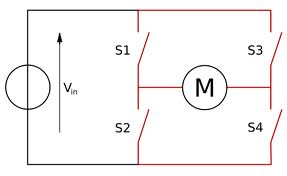
Este puente se puede implementar de muchas maneras diferentes, puede ser con transistores o inclusive con integrados que traen ya la implementación de dos puentes inversores como el L293.

La otra posibilidad consiste en utilizar un relé doble inversor por cada rueda, usando 2 puertos de la placa de control por cada una.

El esquema interno del relé doble inversor es algo así:
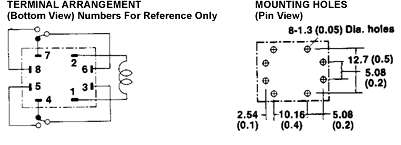
El relé tiene por defecto dos contactos cerrados y dos abiertos. Entonces, con un puerto de la placa de control manejamos la tensión del motor, enciendiendo o apagando.

Con el otro puerto manejamos el sentido de giro al energizar la bobina del relé.

Este es el esquema que armé para un relé doble inversor de 12v. en bobina:
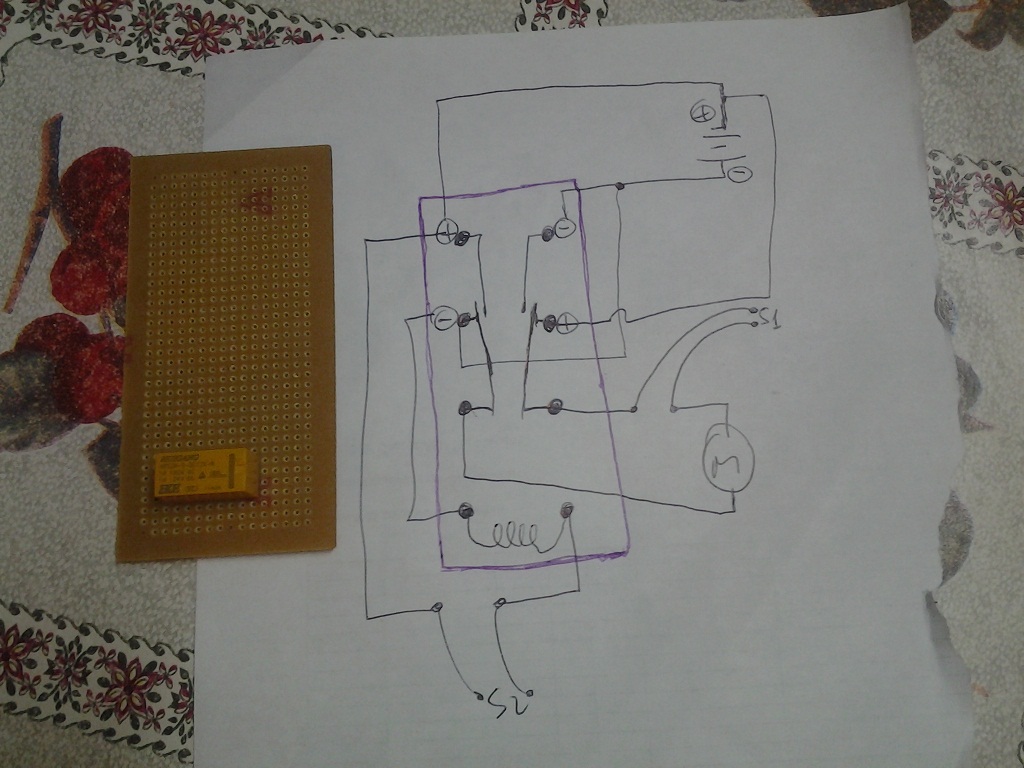
y esta es la plaqueta universal armada con los dos relé doble inversor para el cambio de dirección de giro de dos ruedas del robot:

Gracias a la gente del proyecto ICARO por la ayuda !

Herramientas educativas en Linux para los mas chiquitos: gratuitas y de calidad


En este post, quiero destacar un par de aplicaciones nativas del mundo Linux, que mis hijos han usado desde los 2 años en adelante, y que aún hoy, usan para entretenerse sin dejar de aprender.

Una de estas aplicaciones es GCompris, con ella, mi hija mayor, aprendió desde los dos años a usar el teclado, el ratón y luego a identificar las letras y armar palabras. Cubre diversos niveles de educación primaria y es muy útil para que comiencen a familiarizarse con la pc, aprendiendo en el proceso.

La otra aplicación es Tux Paint, una utilidad para colorear, con una increíble cantidad de efectos y diseñada para los chicos, con una gran facilidad de uso y muy intuitiva.

Si tienen chicos pequeños no dejen de mostrarles estas dos aplicaciones que los van a mantener entretenidos, mientras aprenden cosas nuevas.

Configurando placa wireless Broadcom en Fedora


Si nuestro fedora no reconoce la placa de red inalambrica Broadcom, podemos determinarlo facilmente al hacer un

# cat /var/log/messages |grep wlan

o un

# cat /var/log/messages |grep b43

donde podremos ver si el firmware no está siendo correctamente cargado.(ej. Firmware file “b43legacy/ucode4.fw” not found or load failed.)

Para solucionar este problema, vamos a la página http://linuxwireless.org/en/users/Drivers/b43#Fedora donde tenemos todas las instrucciones como para instalar los drivers correctamente. En principio los pasos son:

1) Determinar si nuestro hardware está soportado. Hacemos un:

# lspci -vnn -d 14e4:

y buscamos en la tabla provista (http://linuxwireless.org/en/users/Drivers/b43#Supported_devices)  la dirección que se muestra entre corchetes, por ej. [14e4:4320 ] .

A continuación instalamos el fwcutter que nos permitirá extraer los drivers desde los compilados por el fabricante para windows:

$ wget http://bues.ch/b43/fwcutter/b43-fwcutter-015.tar.bz2
$ tar xjf b43-fwcutter-015.tar.bz2
$ cd b43-fwcutter-015
$ make
$ sudo make install
$ cd ..

Luego, si nuestro driver se corresponde con el b43legacy, instalamos de la siguiente manera:

$ export FIRMWARE_INSTALL_DIR="/lib/firmware"
$ wget http://downloads.openwrt.org/sources/wl_apsta-3.130.20.0.o
$ sudo b43-fwcutter -w "$FIRMWARE_INSTALL_DIR" wl_apsta-3.130.20.0.o

Si nuestro driver se corresponde con el driver b43 con kernel 3.2 o superior, , instalamos de la siguiente manera:

$ export FIRMWARE_INSTALL_DIR="/lib/firmware"
$ wget http://www.lwfinger.com/b43-firmware/broadcom-wl-5.100.138.tar.bz2
$ tar xjf broadcom-wl-5.100.138.tar.bz2
$ sudo b43-fwcutter -w "$FIRMWARE_INSTALL_DIR" broadcom-wl-5.100.138/linux/wl_apsta.o


Firefox: marcadores e historial no funcionan


Puede suceder que obtengamos un cartel similar a este en nuestro Firefox:

El sistema de marcadores e historial no sera funcional porque uno de los archivos de 
Firefox esta en uso por otra aplicación. Algun software de seguridad puede 
ser la causa de este problema.

Ante esta situación, debemos localizar la base de datos de marcadores y renombrarla para que se vuelva a reconstruir desde los bookmarks al abrir nuevamente la aplicación.

Así que cerramos el firefox y luego nos posicionamos en el perfil de nuestro usuario:

$ cd /home/usuario/.mozilla/firefox/pwdhzfbd8.default/
$ mv places.sqlite places.sqlite.bak

Abrimos nuevamente el Firefox y listo.

hotmail: sender was rejected. Remote host said: 550 SC-001


Hotmail agregó nuevas reglas de validación para evitar la entrada de spam en sus servidores. Si tenemos un servidor de correo saliente (smtp) y la IP que utiliza está en alguna lista negra o un grupo de IPs cercano está listado, no nos van a permitir enviarles mail, obteniendo como resultado un rechazo similar a este:

Connected to 65.54.188.110 but sender was rejected. Remote host said: 550 SC-001 (BAY0-MC3-F3)
Unfortunately, messages from xxx.xxx.xxx.xxx weren't sent. Please contact your Internet service provider
since part of their network is on our block list. You can also refer your provider
to http://mail.live.com/mail/troubleshooting.aspx#errors.

Podemos verificar si la IP del servidor que envía (SMTP) está listada acá: http://www.mxtoolbox.com/blacklists.aspx

Si es un pool o grupo de IPs las baneadas, vamos a tener que hablarlo con el proveedor del servicio porque escapa a nuestro alcance solicitar la eliminación de las listas negras.
En cambio si es nuestra IP la que figura en el las listas negras, habiendo verificado y corregido la causa de la publicación, podemos solicitar al adminitrador de la lista correspondiente que nos remueva. En general, si la causa que nos colocó en la lista negra está solucionada, nos sacarán en 24 a 72 Hs. dependiendo de la entidad que las administre.
Adicionalmente, no está demás que realicemos el reclamo al soporte de e-mail de microsoft a través del siguiente formulario:

Teclado numérico activado al arranque


Si a nivel de hardware (BIOS) no podemos activar el teclado numérico para que al arranque se active, no nos va a quedar otra que hacerlo por soft:

En Linux Fedora:

Instalamos una pequeña utilidad que realiza esta tarea:

$ sudo yum install numlockx

Encendemos el teclado numérico:

$ numlockx on

Esta última línea la podemos colocar en el .bash_profile del home del usuario para que se ejecute al iniciar sesión.

En Windows:

Con el regedit, modificamos la siguiente entrada en el registro:

HKEY_CURRENT_USER-->Control Panel-->Keyboard-->InitialKeyboardIndicators

y le ponemos el valor 2.

Reiniciamos y listo.

Midnight Commander Shortcut Keys


Como no soy un asiduo usuario de este excelente utilitario de Linux, cada vez que tengo que trabajar con el tengo que ponerme a buscar cuales eran las combinaciones de teclas para operarlo. Mas aún, cuando lo abrimos en una ventana de consola y no podemos cerrarlo con el F10.

Acá van los atajos mas utilizados:

The 'F' (function) keys are widely used in mc for file operations. Read the bar at the bottom for their current function, which may differ according to the context, eg. browsing a directory, using the file viewer, or the editor. 
    In normal browsing mode:
F1 - help. More readable than the 2000-line man page, although difficult to browse.
F2 - user menu ( offers option to gzip files, etc.)
F3 - view (handy to check the contents of an rpm or tgz file, or read contents of files)
F4 - edit with internal editor, mcedit 
F5 - copy 
F6 - rename or move
F7 - create a directory
F8 - delete
F9 - pull-down - accesses the menu bar at the top.
F10 - quit. Closes mc, as well as mcedit and any unwanted open menu. 

If you don't have F keys, use Esc - number sequence (1-0) instead. 
F10 key in Gnome Terminal: opens the main terminal File menu instead, so click quit with mouse.


pixel quemado o trabado ?


Hace unos días tuve una interesante experiencia con una notebook. En la pantalla se veía un punto rojo (sobre fondo blanco). Tan diminuto como un punto, pero que una vez que sabes donde está, comienza a molestar porque tu mirada recae siempre en ese punto.

Este tipo de defectos puede afectar tanto a las pantallas del tipo LCD, como LED, y también a los Plasma. Así que revisar este tipo de anomalía no viene mal cuando uno compra un equipo, mas aún un televisor, dado que no están ajenos al problema.

La detección: la mejor manera es la visual. Mirando atentamente la pantalla con distintos fondos podemos detectarlos. Una ayuda puede ser una página como esta, donde al colocarla en modo de pantalla completa (F11) y seleccionando un color, buscamos facilmente los pixels defectuosos.

Pixel Quemado o Muerto: es el pixel que directamente no enciende y se ve el punto negro sobre una pantalla blanca, este tipo de falla no tiene posibilidades de correción de nuestra parte y debemos tratar de realizar el cambio con el fabricante si aún está en garantía.

Pixel Trabado, Stacked o Bloqueado: es el pixel que no está apagado, sino que se enciende en un color fijo, por ejemplo rojo, verde o azul. En estos casos, tenemos una chance para intentar solucionar el problema. Dado que el pixel está encendido, pero trabado en un color fijo, podemos intentar destrabarlo al ser exitado con rápidos cambios de color. Para ello, podemos utilizar algunos videos preparados a tal fin en youtube, posicionando el punto sobre la porción de video que parpadea en distintos colores. Si esto no soluciona el problema, reclamemos al vendedor.

A no desesperar. Pero verifiquemos inmediatamente luego de la compra para no tener dolores de cabeza posteriores.


Visibilidad del Tránsito de Venus 06/06/2012


El llamado tránsito de Venus es el pasaje de Venus por delante del Sol, visto desde la Tierra. Es un suceso poco frecuente (cuatro pasadas en 243 años) y en su anterior tránsito (08/06/2004), se vio algo asi:

Ahora, si se preguntan, como me lo pregunté yo, si es posible verlo desde Argentina, lamentablemente tengo que desilucionarlos. En gran parte de sudamérica no será visible porque será de noche.

Este es el mapa de visibilidad del tránsito de Venus para el 06/06/2012:

Asi que si quieren pegarse un viajecito a Japón, Rusia o el este de Australia para verlo, después me mandan una foto…