Haciendolo facil:
sudo apt-get install apache2 php5 libapache2-mod-php5 mysql-server php5-mysql
sudo service apache2 restart


Haciendolo facil:
sudo apt-get install apache2 php5 libapache2-mod-php5 mysql-server php5-mysql
sudo service apache2 restart
Tal vez les haya pasado que reciben un mail en el evolution y ven un adjunto llamado attachment.dat y no pueden abrirlo, o simplemente han encontrado un archivo .mht y no saben como leerlo.
El formato MHTML es utilizado para guardar páginas html completas, incluyendo todo su contenido en el mismo archivo, es decir, sin directorios externos. Es por eso que también podemos recibir archivos con este formato por mail.
Una de las maneras mas fáciles de abrir este tipo de archivos es utilizando el navegador Firefox con el siguiente plugin:
https://addons.mozilla.org/firefox/downloads/latest/8051/addon-8051-latest.xpi?src=dp-btn-primary
Una vez instalado y reiniciado el Firefox, solo tendremos que hacer un “Abrir con” sobre el archivo en cuestión y seleccionar el navegador Firefox.
Solo una curiosidad, pero no pude evitar grabarlo:
Si no pueden ver el video, este es el link: http://youtu.be/zqqsLN3xAMk
Para aquellos que están dando sus primeros pasos en wordpress y no tienen experiencia en trabajar con Sistemas de Gestión de Contenido, va este tutorial, que comprende breves instructivos de tareas básicas:
1) Acceder al Panel de Control
2) Agregar página a menú de navegación
3) Insertar imágenes en entrada / post
Espero que sea útil. Seguiré agregando entradas en función de lo mas solicitado por los usuarios.
Este post es parte de un tutorial para los que están dando los primeros pasos en la configuración de su wordpress.
Para acceder al panel de control de wordpress, primero debemos localizar en la página principal de nuestro sitio el menú Meta o Accesos Rápidos que poseen el link llamado Site Admin o Adminitrador del Sitio.
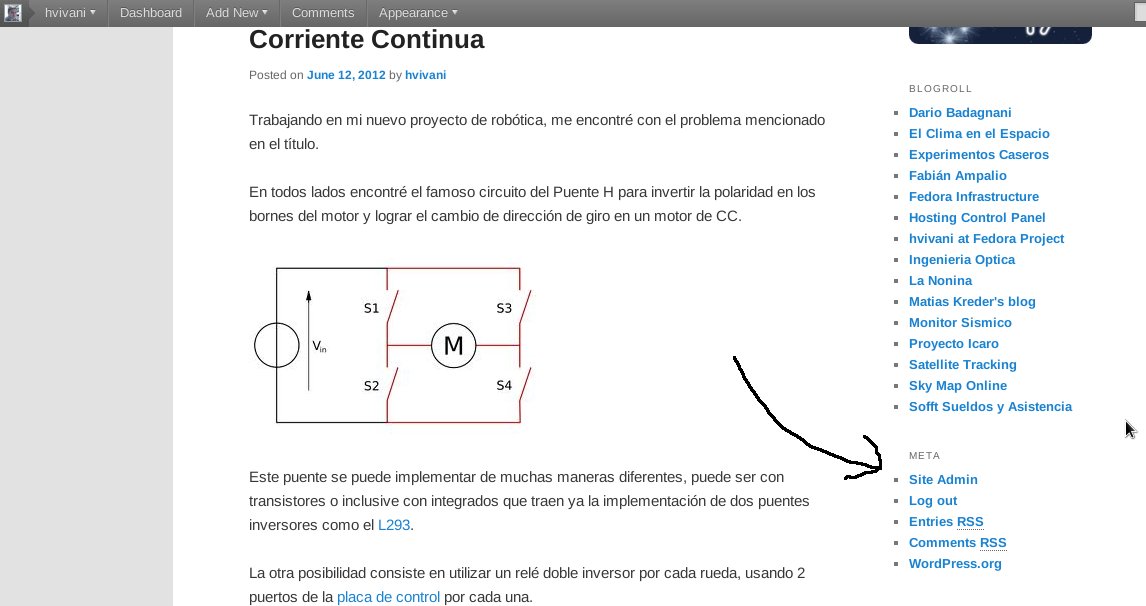
Al acceder a este link, aparecerá la pantalla de login, donde debemos ingresar con usuario y contraseña:
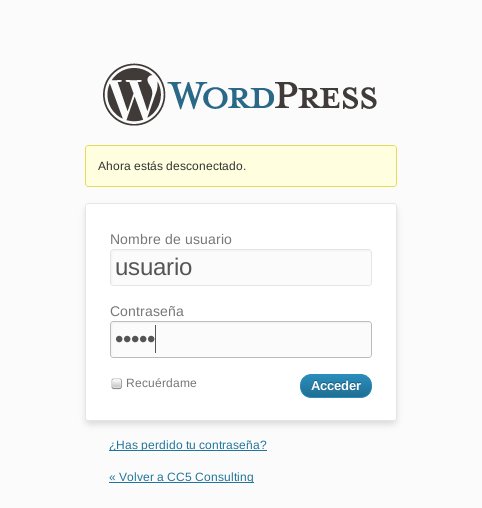
Luego de acceder, veremos el panel de control, que será algo asi:

Este post es parte de un tutorial para los que están dando los primeros pasos en la configuración de su wordpress.
Para agregar una página previamente creada al menú de navegación, tenemos 5 pasos:
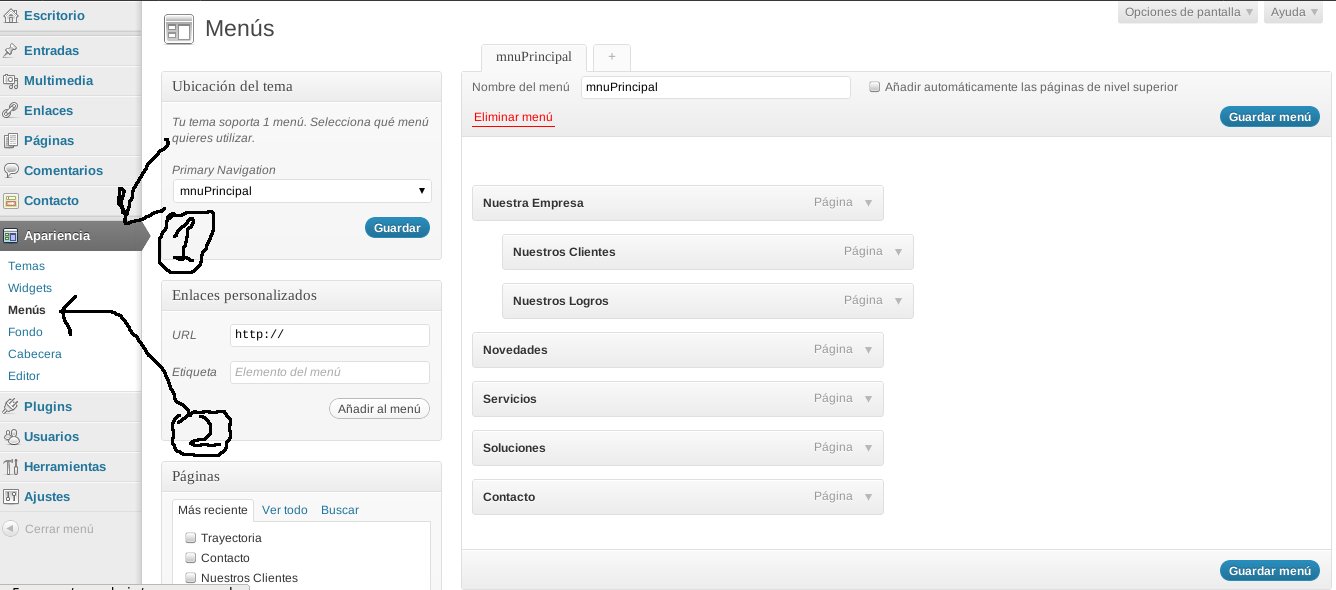
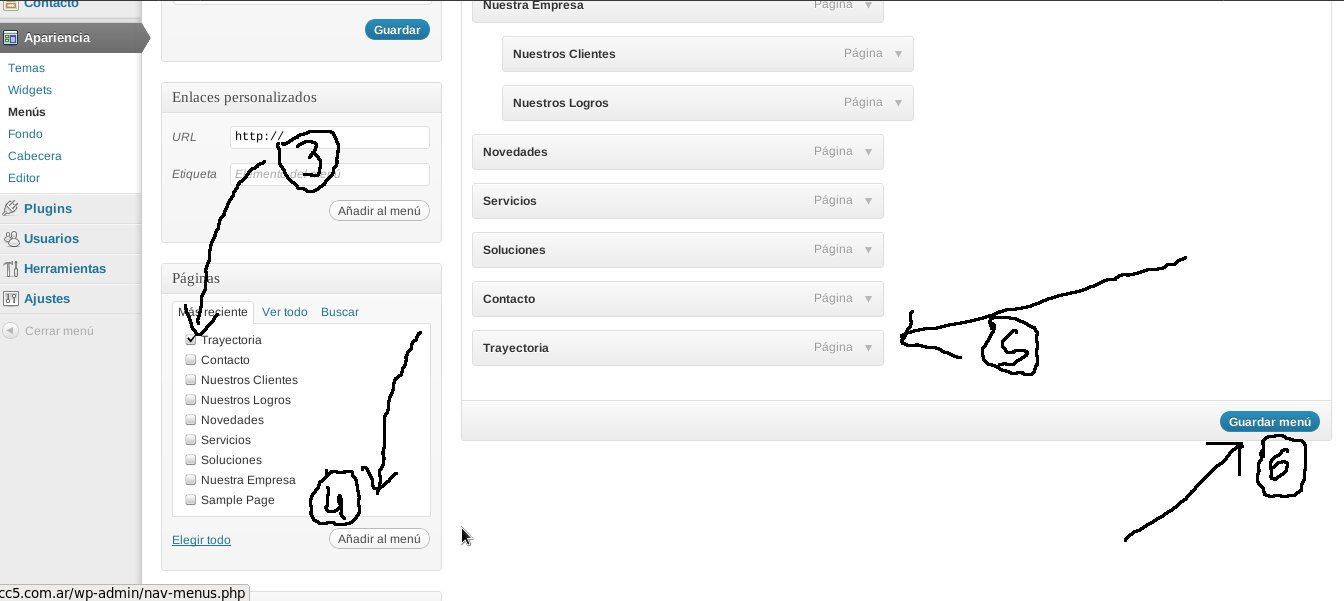
Este post es parte de un tutorial para los que están dando los primeros pasos en la configuración de su wordpress.
Para insertar imágenes en una entrada o post, tenemos 3 pasos:
1) Presionamos el botón para insertar objetos:
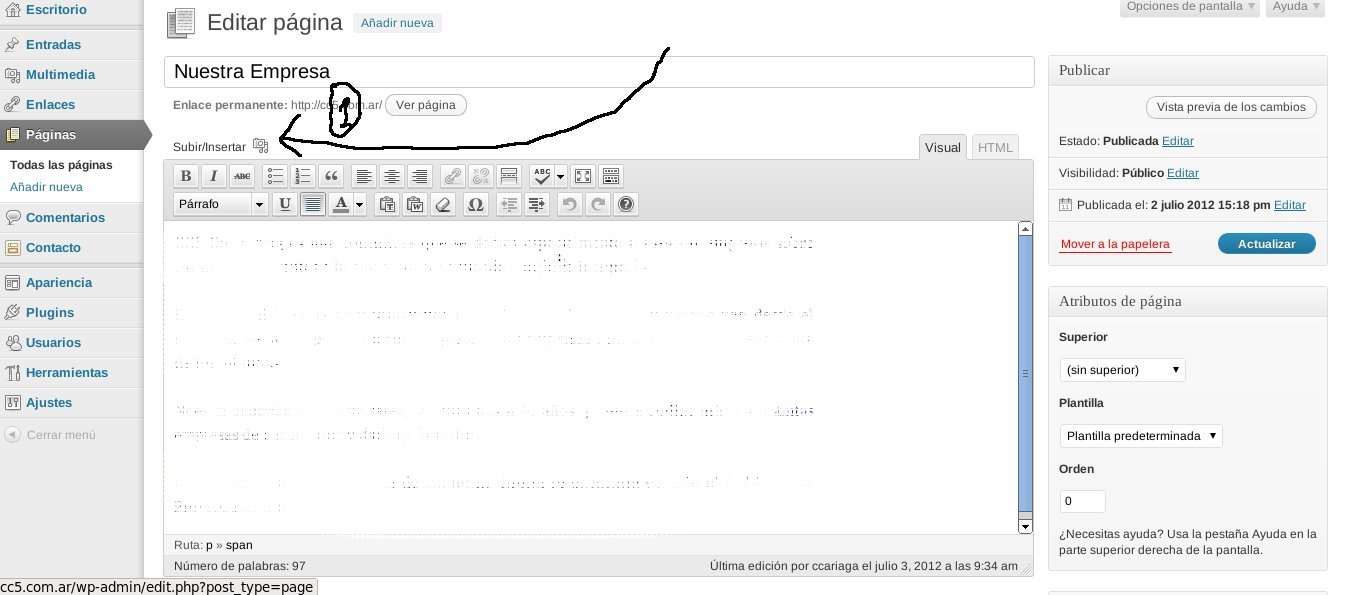
2) Presionamos el botón para seleccionar archivos desde nuestra PC:

3) Presionamos el botón para insertar en la entrada:

En este ultimo paso también podemos seleccionar el tamaño de la imágen a insertar y su ubicación.
Acá les dejo un post muy interesante de un gran colega llamado Leandro Temperoni: Como implementar un Spinner en Android. Parece simple… pero, como bien dice el refrán: el que no sabe es como el que no ve.
Que lo disfruten !
Acá va un recordatorio importante, dado que cada vez que tenemos que hacerlo, no encontramos como…
Opción 1) Exportar a CSV
Para exportar los contactos de email de Evolution a CSV, debemos utilizar la utilidad evolution-addressbook-export, que se encuentra en el directorio de instalación del Evolution: /usr/libexec/evolution/[nro.version]/
por ejemplo:
$ /usr/libexec/evolution/2.32/evolution-addressbook-export --format=csv > /home/hvivani/contact_list.csv
Con este csv, ya podremos importar los contactos facilmente en cualquier cliente de correo.
Opción 2) Exportar a vCard
Haciendo click en “Contactos”, seleccionamos la libreta a exportar, por ej. “Privado”. Sobre esa libreta, hacemos click con el botón derecho del mouse –> “Guardar como vCard” y guardamos el archivo.
Con este archivo podremos importar con este formato en otros clientes o inclusive otros Evolution’s.
Si queremos instalar en un Windows 7 una impresora compartida en Linux con CUPS:
1) En Dispositivos e Impresoras presionamos Agregar nueva impresora.
2) Seleccionamos Agregar una impresora de red –> La impresora deseada no está en la lista
3) Seleccionamos la opción: “Seleccionar una impresora compartida por nombre”
4) Colocamos en la dirección: http://IP_MAQUINA:631/printers/NOMBRE_IMPRESORA por ejemplo: http://10.0.1.6:631/printers/RRH-HP-P1102w
Gracias Clau por el dato
 Hernan Vivani's Blog