Unknown's avatar

About hvivani

Systems Engineer, Developer, Technical Leader, IT Manager

Actualizar Mapas Garmin Argentina bajo Linux


Para actualizar los mapas de un gps Garmin desde Linux, hay un procedimiento muy simple:

Desde el sitio del Proyecto Mapear, descargamos el último “Mapear en Archivo Directo”. (Descargas –> ProyectoMapear). Por ejemplo el MapearV102GPS.exe

Una vez descargado lo instalamos con wine:

$ wine MapearV102GPS.exe
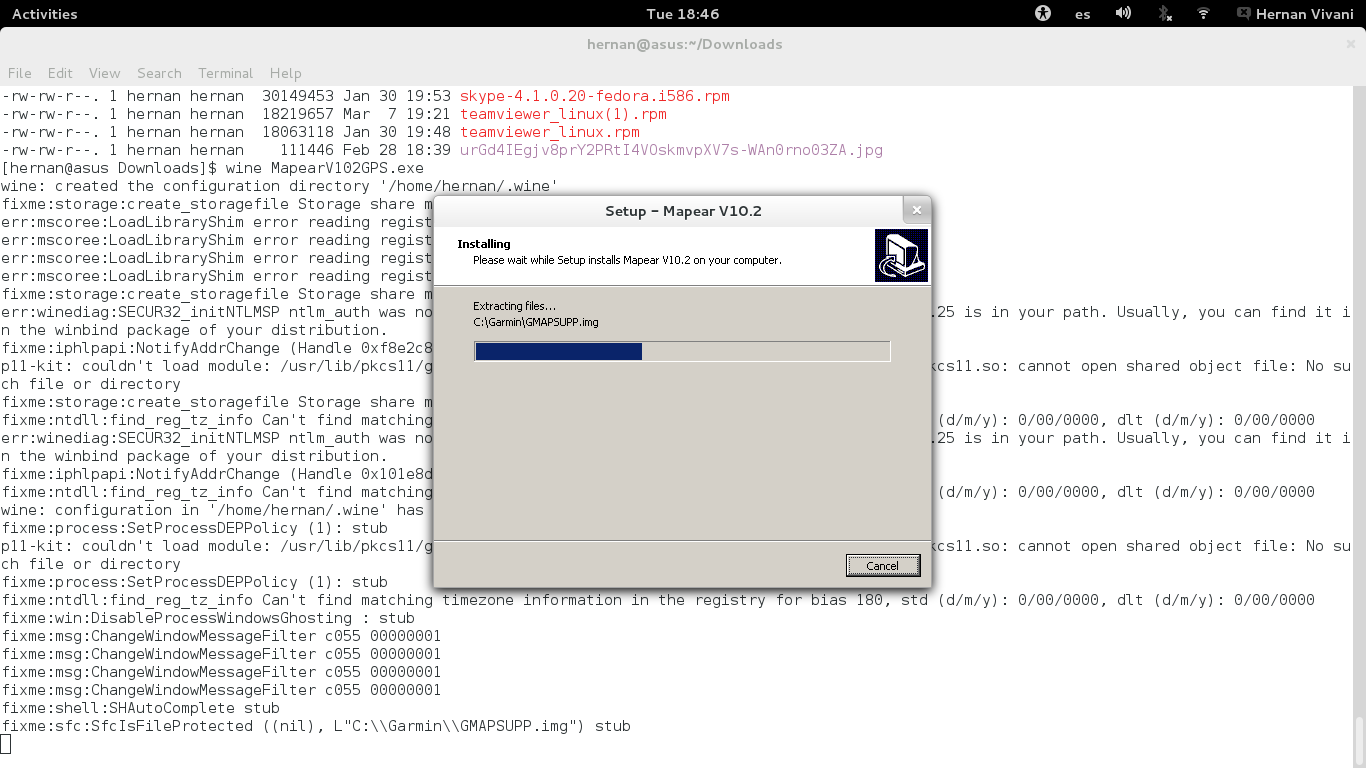
Screenshot from 2013-04-23 18:46:05

Este proceso descomprimirá un archivo llamado GMAPSUPP.img que contiene la última versión de todos los mapas de la argentina.

Por defecto, al finalizar el proceso lo encontraremos en:

/home/usuario/.wine/drive_c/Garmin/GMAPSUPP.img

Lo unico que resta por hacer es copiar este archivo .img a la tarjeta SD de nuestro GPS Garmin.

Consideraciones:

– En el gps debe existir la carpeta Garmin y dentro de esta deberá colocarse el img.

– Es una sana costumbre hacer un backup o guardar el .img anterior por las dudas.

– Los dispositivos viejos leen solo un img. Si por alguna razón tenemos que poner mas de un img, antes debemos unirlos con por ej.: mkgmap

– Para confirmar que los mapas se cargaron con exito reiniciamos el dispositivo y veremos el cartel Loading Maps…

– También podemos verificarlo en el dispositivo en Tools/Settings/Map/Map Info

– Las tarjetas de memoria debe estar formateadas en FAT32, con su consiguiente limitación en tamaño por archivo de 4Gb.

Actualizar Mapas Garmin Argentina


Estos son los pasos para actualizar los mapas de Argentina en un gps Gamin:

1) De la página de Garmin descargamos el Garmin Training Center para Windows

2) Desde la página de Garmin también, descargamos el MapSource

3) Desde el proyecto mapear, descargamos la ultima versión de los mapas. Versión para MapSource. Hay que registrarse en el sitio.

4) Instalamos los programas de los puntos 1) y 2)

5) Abrimos el MapSource y seleccionamos del menú PC Base Map. Ubicamos el archivo descargado de mapear y lo seleccionamos.

6) Veremos un mapa de Argentina con todas las regiones para seleccionar. Las seleccionamos todas.

7) Conectamos el GPS con el cable USB y presionamos el botón “Send To Device”. En la opción “What to Send” debe estar seleccionado “maps”.

Una vez finalizada la carga, tendremos los mapas actualizados y listos para usar.

Utilizando parámetros opcionales en Sql Server Stored Procedure


Supongamos que tenemos un programa que realiza una consulta a una base de datos sql server a través de un stored procedure. Ese programa debe pasarle parámetros, o no, en función de las selecciones del usuario.

En otro post, vimos como podemos pasarle parametros null a un stored procedure. Ahora vamos a utilizarlo para armar una consulta de acuerdo a criterios variables:

CREATE procedure [dbo].[ConsultaPorCriterios]
@idProvincia int,
@superficieMin float,
@superficieMax float,
@dni as varchar(10)
AS

select   idProvincia
        , superficie
        , dni
from tablita
where    (idPersona = @idPersona or @idPersona is null) and
         ((superficie between @superficieMin and @superficieMax) or @superficieMax is null) and
         (dni = @dni or @dni is null)

Pasando parametros null a Sql Server


Aquí un pequeño ejemplo de como pasar parámetros null con C# a un stored procedure en sql server:

        public DataTable Consulta(int? id)
        {
            string[] NomParam = new string[] { "id"};
            object[] arg = new object[] { id == null ? System.Data.SqlTypes.SqlInt32.Null : Int32.Parse(id.ToString()) };

            return conn.execSP("spConsula", arg, NomParam);
        }

El parámetro debe declararse con el simbolo “?” que le indica al compilador que puede venir un null en vez de un int. Luego, el tipo de datos es convertido a su equivalente nulo para sql server, de manera que interprete que es un parámetro con valor null y no que falta un parámetro.


Instalando PV Pipe Viewer en Fedora /CentOS


Aquí otro aporte a una herramienta excelente. El Pipe Viewer. Esta aplicación de consola nos permite ver la evolución o el progreso de la ejecución de un comando a través de pipes o canalizaciones ( | ).

Si tenemos Fedora, seguramente podamos instalar con un solemne:

 $ sudo yum install pv

Pero sinó:

Descargamos:

# wget http://downloads.sourceforge.net/project/pipeviewer/pipeviewer/1.1.4/pv-1.1.4.tar.bz2?r=http%3A%2F%2Fsourceforge.net%2Fprojects%2Fpipeviewer%2F%3Fsource%3Ddlp&ts=1364302010&use_mirror=ufpr

Instalamos:

# tar -jxvf pv-1.1.4.tar.bz2

# cd pv-1.1.4

# ./configure

# make

# make install

Como lo usamos ? supongamos que estamos copiando un LVM de una maquina virtual a un servidor remoto a traves de ssh:

# dd if=/dev/mapper/DataVolGroup01-maquina1--vm | pv |ssh root@servidorremoto "dd of=/dev/DataVolGroup01/maquina1-vm"


Cambiar Autoincremento en tabla de Mysql / How to change Auto Increment counter


Seguramente nos ha pasado mas de una vez que ante un corte imprevisto de energía, algunas tablas que tienen definida una clave con autoincremento, al almacenar el ultimo valor, no cambió el contador de autoincremento en la definición de la tabla. Por lo tanto, al intentar grabar un registro nuevo, nos da error de clave duplicada.

Podemos solucionar esto por consola:

Primero veamos cual es el maximo valor almacenado de la clave en dicha tabla:

mysql> select max(id) from movimientos;
+------------------------+
| max(id) |
+------------------------+
|                 116907 |
+------------------------+
1 row in set (0.00 sec)

Luego hacemos un solemne ALTER sumando 1 al resultado de la consulta anterior:

mysql> alter table movimientos AUTO_INCREMENT=116908;
Query OK, 0 rows affected (0.06 sec)
Records: 0  Duplicates: 0  Warnings: 0


seleccionar, copiar y pegar con Android / select, copy and paste with Android


Supongo que si usas Android en algún smartphone o celular, mas de una vez te habras preguntado como copiar un texto, teléfono o dirección de mail para reenviar, o almacenar o lo que sea.

Seleccionar Texto:

Con Shift + Ratón derecha, izquierda, arriba o abajo, podemos seleccionar el texto en pantalla. Si el dispositivo no posee ratón, utilizaremos nuestro dedo, es decir, que sosteniendo Shift y pasando el dedo por la pantalla podremos seleccionar texto.

Copiar y Pegar:

Para copiar podemos utilizar la combinación de teclas Menú + C, es decir, sostenemos la tecla Menú y presionamos la tecla C. Del mismo modo para pegar un texto seleccionado: Menú + V.

Deshacer:

Podemos deshacer con Menú + Z