Montaje manual de pendrive’s / usb sticks


Si nuestro pendrive no monta automáticamente, cosa que no es normal, pero me ha pasado a menudo con algunos Kingston U3, lo que debemos hacer es lo siguiente:

Determinamos cuál es el dispositivo a través del comando lsusb. Así sabremos además si nuestro equipo “ve” el pendrive:

[root@athlon by-id]# lsusb
Bus 006 Device 001: ID 1d6b:0001 Linux Foundation 1.1 root hub
Bus 005 Device 002: ID 138a:0001 DigitalPersona, Inc Fingeprint Reader
Bus 005 Device 001: ID 1d6b:0001 Linux Foundation 1.1 root hub
Bus 004 Device 001: ID 1d6b:0001 Linux Foundation 1.1 root hub
Bus 003 Device 001: ID 1d6b:0001 Linux Foundation 1.1 root hub
Bus 002 Device 001: ID 1d6b:0002 Linux Foundation 2.0 root hub
Bus 001 Device 004: ID 08ec:0016 M-Systems Flash Disk Pioneers Kingston DataTraveler U3
Bus 001 Device 002: ID 064e:c107 Suyin Corp. HP webcam [dv6-1190en]
Bus 001 Device 001: ID 1d6b:0002 Linux Foundation 2.0 root hub

Aquí podemos ver que detectó el pendrive en el Bus 1 Device 4 (Kinston DataTraveler)

Luego hacemos:

[root@athlon by-id]# ls -l /dev/disk/by-id
total 0
lrwxrwxrwx. 1 root root  9 Nov  4 08:54 ata-Hitachi_HTS543225L9A300_090321FBCF00YLGRHLGA -> ../../sda
lrwxrwxrwx. 1 root root 10 Nov  4 08:54 ata-Hitachi_HTS543225L9A300_090321FBCF00YLGRHLGA-part1 -> ../../sda1
lrwxrwxrwx. 1 root root 10 Nov  4 08:54 ata-Hitachi_HTS543225L9A300_090321FBCF00YLGRHLGA-part2 -> ../../sda2
lrwxrwxrwx. 1 root root 10 Nov  4 08:54 dm-name-vg_athlon-lv_home -> ../../dm-2
lrwxrwxrwx. 1 root root 10 Nov  4 08:54 dm-name-vg_athlon-lv_root -> ../../dm-0
lrwxrwxrwx. 1 root root 10 Nov  4 08:54 dm-name-vg_athlon-lv_swap -> ../../dm-1
lrwxrwxrwx. 1 root root 10 Nov  4 08:54 dm-uuid-LVM-ISB6g7xgWLnnCOp0GFf3YBkKEnFCkefQguGzl08zaFUoSbyHh6uNCXjij5L7ImBa -> ../../dm-1
lrwxrwxrwx. 1 root root 10 Nov  4 08:54 dm-uuid-LVM-ISB6g7xgWLnnCOp0GFf3YBkKEnFCkefQS27psmgBsPMCIbp1gCoTDMrykek8qaTD -> ../../dm-2
lrwxrwxrwx. 1 root root 10 Nov  4 08:54 dm-uuid-LVM-ISB6g7xgWLnnCOp0GFf3YBkKEnFCkefQuMe3syTiJDrSvO57gYETOxCDtgGNPpdF -> ../../dm-0
lrwxrwxrwx. 1 root root  9 Nov  4 08:54 scsi-SATA_Hitachi_HTS5432090321FBCF00YLGRHLGA -> ../../sda
lrwxrwxrwx. 1 root root 10 Nov  4 08:54 scsi-SATA_Hitachi_HTS5432090321FBCF00YLGRHLGA-part1 -> ../../sda1
lrwxrwxrwx. 1 root root 10 Nov  4 08:54 scsi-SATA_Hitachi_HTS5432090321FBCF00YLGRHLGA-part2 -> ../../sda2
lrwxrwxrwx. 1 root root  9 Nov  4 10:06 usb-Kingston_DataTraveler_U3_0BC157605321F985-0:0 -> ../../sdb
lrwxrwxrwx. 1 root root  9 Nov  4 10:06 usb-Kingston_DataTraveler_U3_0BC157605321F985-0:1 -> ../../sr1
lrwxrwxrwx. 1 root root  9 Nov  4 08:54 wwn-0x5000cca5b2ca3ab5 -> ../../sda
lrwxrwxrwx. 1 root root 10 Nov  4 08:54 wwn-0x5000cca5b2ca3ab5-part1 -> ../../sda1
lrwxrwxrwx. 1 root root 10 Nov  4 08:54 wwn-0x5000cca5b2ca3ab5-part2 -> ../../sda2

y vemos que el Kingston DataTraveler está en el /dev/sr1

Ahora montamos:

[root@athlon dev]# mount /dev/sr1 /media/tmp
mount: block device /dev/sr1 is write-protected, mounting read-only

Listo !
msn messenger por consola / pidgin por consola


Para utilizar pidgin, pero en modo consola, debemos instalar finch:

$ su -c "yum install finch"

Tiene la misma funcionalidad, pero en modo consola. Inclusive si tenemos configurado pidgin, levantará la configuración de las cuentas almacenadas.

Para navegarlo, hay combinaciones con la tecla Alt que lo hacen bastante amigable. Algunas de las mas comunes:

  • Alt + q – quit
  • Alt + c – close window
  • Alt + n – next window
  • Alt + p – previous window
  • Alt + a – View available actions
  • Alt + w – list of windows
  • Alt + m – move window
  • Alt + r – resize window
  • F10 – Show menu for current window
  • Alt + tab – next URGENT window
  • Alt + Shift + tab – previous urgent window

Es una buena idea el pidgin en modo consola para usarlo en combinación con el comando screen para estar siempre online, como mencionabamos en este post.


siempre online en el IRC con screen + irssi


Les ha pasado que han tenido que abandonar un canal de IRC porque debían irse y apagar el equipo donde estaban ? o simplemente se han vuelto tan adictos al IRC que no pueden perderse nada de lo que haya sucedido en un determinado canal ?

Para estar logueado permenentemente en el IRC, como primera medida necesitaremos disponer de un equipo que no se apague nunca. Esto podemos solucionarlo si tenemos algun servidor shell propio disponible o utilizando uno como por ejemplo de ninthfloor o st0rage.

Teniendo disponible este servicio, con irsii y screen instalado, solo tenemos que ver como nos manejamos con ellos en modo consola.

Irssi es un cliente IRC muy versátil e intuitivo, tal es así que me quedé con él después de probar varios, inclusive el xChat.

Si no lo tenemos instalado, podemos instalarlo con:

$ su -c "yum install irssi"

Una vez instalado bastará ejecutar:

$ irssi

Lo manejamos con los siguientes comandos:

Para conectamos al irc.freenode.net:
/connect irc.freenode.net 

Para unirnos a un canal:
/join #test

A medida que nos unimos a determinados canales, vamos a ver que la barra de estado va abriendo ventanas indicando por ejemplo “2:freenode.net/#test“. Esto significa que estamos viendo la ventana 2, del servidor freenode.net en el canal test.

Para cambiar entre las distintas ventanas que determinan los distintos canales que tenemos abiertos usamos la combinación de teclas Alt+#. Donde # es un número del 0 al 10.

También tenemos disponibles desde la Alt+q hasta Alt+o. O bien usar las teclas Alt y las flechas del teclado para movernos secuencialmente entre las ventanas.

Para abrir un mensaje privado:
/q nickusuario
Para cerrar el mensaje privado:
/
Para cerrar una ventana:
/wc

Ahora bien, como hacemos para que al cerrar sesión con nuestro usuario Linux, no perdamos la sesión de chat IRC ? Aquí entra en escena screen. Screen es un programa que crea una “sesión” en la cuál pueden existir diferentes “ventanas”. Cada “ventana” contiene un prompt shell donde podemos ejecutar programas. Con Screen, el usuario puede crear una ventana, ejecutar diferentes programas, desconectarse de la sesión screen, desloguearse, ir a dar una vuelta, loguearse nuevamente, reconectar la ventana y encontrar sus programas en la misma condición en que los dejó.  No es fantástico ?

Ahora bien, antes de ejecutar el irssi, o saliendo de el si ya lo habíamos ejecutado (/quit), ejecutamos el comando:

$ screen

Esto nos devolverá un nuevo shell. Estamos dentro de una “ventana”. Podemos verificarlo haciendo:

$ screen -list
There are screens on:
        29021.pts-2.athlon      (Attached)
1 Socket in /var/run/screen/S-hvivani.

Ahora si ejecutamos:

$ irssi

y nos conectamos a la red que queramos.

Como nos desconectamos de la venta? Presionamos las teclas CTRL+a, soltamos las teclas y presionamos la tecla d. La pantalla nos mostrará un mensaje como [detached]. Nuestros programas seguirán en ejecución en dicha ventana. Podemos desloguearnos tranquilamente de nuestra cuenta Linux que los programas ejecutados en esa “ventana” seguiran corriendo normalmente.

Como reconectamos una ventana?

$ screen -raAd

Y veremos que tenemos los programas en ejecución tal cual los dejamos. De esta manera vemos que podemos dejar corriendo el irssi, desloguearnos, irnos a dormir, y al día siguiente loguearnos nuevamente y todo seguirá ejecutándose.

Vale aclarar que si queremos crear una nueva “ventana” debemos ejecutar el comando screen sin argumentos. Para pasar de una ventana a otra utilizamos la combinación CTRL+A, soltamos las teclas y colocamos un dígito del 0 al 9.


Instalando PostgreSQL


PostgreSQL es un motor de base de datos muy poderoso, perteneciente al mundo del Software Libre y que no tiene miedo en correrle al resto de las bases de datos del mercado, incluso las mas grande$.

Tal vez la curva de aprendizaje sea un poco mas pronunciada que con otros motores, pero realmente vale la pena probarla e implementarla.

Aquí dejo las notas de intalación:

Instalamos PostgreSQL:

$ su -c "yum install postgresql-server pgadmin3"

Cambiamos la contraseña del usuario postgres creado al instalar el motor:

$ su -c "passwd postgres"

Inicializamos la base de datos:

$ su -c "service postgresql initdb"

Editamos los archivos de configuración de postgres. En el archivo: /var/lib/pgsql/data/postgresql.conf

Modificamos la línea #listen_addresses a ‘* ‘:

listen_addresses = '*'

Y descomentamos la línea #Port para escuchar en el puerto 5432:

port = 5432

Editamos también el archivo de configuración de autenticación de PostgreSQL: /var/lib/pgsql/data/pg_hba.conf

Cambiamos la línea host all all 127.0.0.1/32 ident para autentifique las conexiones locales a través de md5:

host all all 127.0.0.1/32 md5

Para agregar / autorizar conexiones desde otros equipos, agregamos una lína como esta:

host all all 192.168.1.0/24 md5

Definimos el servicio postgresql para que arranque al inicio y lo “estarteamos”:

# chkconfig --level 2345 postgresql on
# service postgresql start

Logueandonos con el usuario postgres de Linux, con la contraseña que cambiamos al inicio, cambiamos la contraseña del usuario postgres del motor de la base de datos:

$ su postgres
Contraseña:
bash-4.1$ psql
psql (8.4.9)
Digite «help» para obtener ayuda.

postgres=# ALTER USER postgres WITH PASSWORD 'mipass';

Si el cambio se pudo ejecutar con éxito, la salida será un simple ALTER ROLE.

Con esta configuración ya podremos arrancar el pgadmin3 y conectarnos a la base de datos con estos datos:

Nombre: NombreBase
Host: 127.0.0.1
Port: 5432
Maintenance DB: postgres
Username: postgres
Password: mipass

Navegación anónima en Linux


Que queramos navegar anónimamente no significa que estemos haciendo algo ilícito, simplemente podemos querer navegar anónimamente para proteger nuestra privacidad.

Para navegar de manera anónima bajo Linux, utilizaremos un proxy (privoxy) y la red anónima Tor.

Instalamos Privoxy y Tor:

$ su -c "yum install privoxy tor"

Editamos la configuración del proxy:

$ sudo vi /etc/privoxy/config

y colocamos la siguiente línea al final del archivo:

 forward-socks4a / localhost:9050 .

Iniciamos los servicios Tor y Privoxy:

$ sudo service tor start
$ sudo service privoxy start

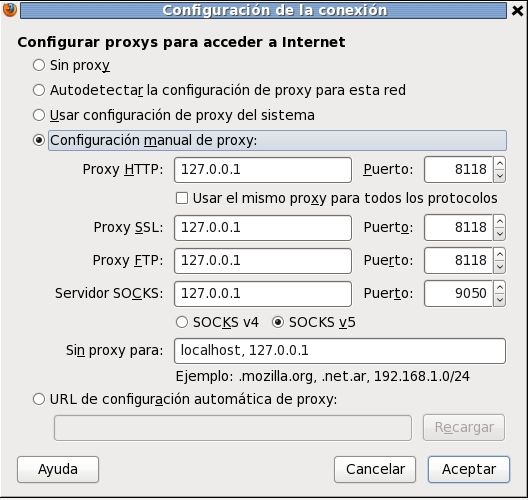
A continuación debemos configurar nuestro navegador para que utilice el nuevo proxy en la dirección 127.0.0.1 puerto 8118 y para socks puerto 9050.

Con Firefox, quedaría algo así:

Con esta configuración ya estaríamos navegando a través de Privoxy con otra IP asignada por Tor.

Cada vez que queramos navegar normalmente deberíamos cambiar esta configuración a “Sin Proxy” o “Configuración Automática”. Esto podemos hacerlo facilmente utilizando algún plugin de Forefox como TorButton, QuickProxy o FoxyProxy.

Si queremos que privoxy y tor arranquen automáticamente con Linux, hagamos:

$ su -c "chkconfig --level 2345 privoxy on"
$ su -c "chkconfig --level 2345 tor on"

Realmente vale la pena leer la documentación de Tor, y sus recomendaciones para mejorar la privacidad, entre ellas: usar SSL, bloquear cookies y plugins Java.


Recuperando contraseñas de archivos ZIP


Si alguna vez perdieron la contraseña de un zip que contenía algo importante, seguramente hayan buscando algun programa para recuperarla.

No es facil encontrar un programa que haga esta tarea eficientemente y que además sea Libre.

Aquí va mi recomendación: fcrackzip

Esta herramienta nos permite crackar las contraseñas de los archivos zip utilizando fuerza bruta o diccionarios y es muy eficiente.

Veamos su instalación y uso:

Descargamos los fuentes:

$ wget http://oldhome.schmorp.de/marc/data/fcrackzip-1.0.tar.gz

Descomprimimos, compilamos e instalamos:

$ tar -zxvf fcrackzip-1.0.tar.gz
$ cd fcrackzip-1.0
$ ./configure
$ make
$ su -c "make install"

Ahora, una manera rápida de buscar la contraseña sería ejecutarlo usando las opciones -b (fuerza bruta), -u (usando unzip),  -l (especificando la longitud del password):

$ fcrackzip -b -u -l 1-4 archivo.zip

El programa en general trabaja muy rápido. El resultado mostrado es algo así:

PASSWORD FOUND!!!!: pw == FORD

Que alivio… no? mas aún si lo que contiene ese archivo son fuentes de un programa que hay que reflotar ….

P.D.: Hay también disponible una versión para WIN$


Cuentas Shell gratuitas / Free Shell Accounts – ninthfloor.org


Hace unos días, buscando una cuenta shell gratuita encontré el servicio de ninthfloor.org, proveen de una cuenta shell estable y segura con importantes servicios, entre ellos: IPV4 e IPV6, 640Mb de Quota de disco, crontab, mail server, entre otros.

Puede solicitarse una cuenta gratuita aqui, teniendo en cuenta algunas consideraciones.

Pueden ver el uptime y system load del servicio aqui.

Para que podemos necesitar una cuenta shell ? Acá está el top 7 de los usos de una cuenta shell.

P.D.: Otro servicio muy recomendable es el de st0rage.org


¡Defiende tu libertad de instalar software libre!


El movimiento del software libre ha recorrido un largo camino en los últimos 25 años. A pesar de que todavía enfrentamos muchos retos para crear un mundo en el que sea normal y esperado que los usuarios de computadora tengan libertad, hemos progresado constantemente. Ahora, sin embargo, hay un amenaza potencial que podría hacernos retroceder muchos años. Microsoft ha anunciado que si los fabricantes de computadoras desean distribuir las máquinas con el logo de compatibilidad con Windows 8, deberán implementar una medida llamada “Arranque Seguro”.

Cuando se hace correctamente, “Arranque Seguro” está diseñado para proteger contra el malware previniendo en las computadoras la carga no autorizada de programas binarios en el arranque. En la práctica, esto significa que las computadoras que lo implementen no arrancarán sistemas operativos no autorizados o modificados. Esto podría ser una característica que merezca el nombre, siempre y cuando el *usuario* sea capaz de autorizar los programas que quiere usar, por lo que podría ejecutar software libre escrito y modificado por ellos mismos o las personas de su confianza.
Sin embargo, nos preocupa que Microsoft y los fabricantes de hardware implementen estas restricciones de arranque de una manera que impediría a los usuarios arrancar cualquier programa que no sea un Windows sin modificar. En este caso, un mejor nombre para esta tecnología sería “Arranque Restrictivo”, ya que dicho requerimiento sería una severa restricción para los usuarios de computadoras y no una medida de seguridad en absoluto.

Nos enfrentamos a un mundo donde sería imposible para el usuario común instalar GNU/Linux en cualquier computadora nueva, por lo que hay demasiado en juego para que nosotros esperemos y vamos si los fabricantes de ordenadores va a hacer lo correcto. “Arranque seguro” podría fácilmente convertirse en un eufemismo para restricción y control por parte de los fabricantes de computadoras y Microsoft – la libertad y la seguridad de los usuarios exigen estar a cargo de sus propias computadoras.

Así que por favor, únase a nosotros en la firma de esta declaración en contra de “Arranque Seguro”, y considere alentar a sus amigos, familiares y colegas a hacer lo mismo, para mostrar a los fabricantes de computadoras, los gobiernos y Microsoft, que se preocupa por esta libertad y trabajará para protejerla.
“Nosotros, los abajo firmantes, instamos a todos los fabricantes de computadoras que implementen los llamados UEFI de “Arranque Seguro” para hacerlo de una manera que permita a sistemas operativos libres ser instalados. Para respetar la libertad del usuario y realmente proteger la seguridad de los usuarios, los fabricantes deben, o aceptar que los dueños de los ordenadores puedan desactivar la restricción de arranque, o proporcionar una manera segura para ellos de instalar y ejecutar un sistema operativo de software libre de su elección. Nos comprometemos a que no compraremos ni recomendaremos computadoras que quiten esta libertad fundamental, y vamos a instar a las personas en nuestras comunidades a evitar este tipo de sistemas encarcelados. “

Firmar en:http://www.fsf.org/campaigns/secure…
Si usted es parte de una organización o empresa que quisiera mostrar prominentemente su apoyo, por favor contáctese con nosotros en Campaigns@fsf.org.

Para su comodidad, he aquí una lista de artículos adicionales y recursos relacionados con esta declaración:

Declaración pública:http://www.fsf.org/campaigns/secure…
Comunicado de prensa:http://www.fsf.org/news/secure-boot…
Explicación detallada de la cuestión:http://www.fsf.org/campaigns/secure…

Atentamente,
John Sullivan
Director Ejecutivo
Free Software Foundation
Nota: Un poco de historia. http://es.wikipedia.org/wiki/Truste…

instalar unrar


No les pasó que tienen archivos comprimidos con rar y no pueden abrirlos ? que debemos instalar ? de que repositorios ?

Instalamos los repositorios yum rpmfusion free y non-free:

$ su -c “rpm -Uvh http://download1.rpmfusion.org/free/fedora/rpmfusion-free-release-stable.noarch.rpm”

$ su -c “rpm -Uvh http://download1.rpmfusion.org/nonfree/fedora/rpmfusion-nonfree-release-stable.noarch.rpm”

Instalamos unrar desde los repositorios:

$ su -c “yum install unrar”

Listo !


Red Hat y su homenaje a Dennis Ritchie / Red Hat Takes Its Hat Off to Dennis Ritchie


Creo que vale la pena destacar este homenaje de Red Hat a Dennis Ritchie, dado que fué uno de los pilares fundamentales de la programación y los sistemas operativos que utilizamos hoy en día. Siempre tengo a mano el libro “El lenguaje de programación C ”, de Kernighan y Ritchie, que sigue siendo invaluable material de consulta a pesar del tiempo.

Aquí una breve traducción de este homenaje:

Con los corazones tristes la comunidad de Red hat lamenta la muerte del pionero de la informática Dennis Ricthie MacAlistair. Dennis Richie fue el diseñador principal del lenguaje de programación C y co-desarrollador del sistema operativo Unix, en estrecha colaboración con Ken Thompson, su antiguo colaborador de Bell Labs.

Muchos de nosotros estamos orgullosos por nuestro papel en el sistema operativo Unix mucho antes de la aparición de Linux. Para el mundo Unix, Ritchie y Thompson fueron tan influyentes como Linus Torvalds lo es hoy para la comunidad Linux. Los descendientes directos y “espirituales” de Unix y C son incontables, pero incluyen a Linux, Android, Mac OS X, iOS, JAvaScript, C++, la genialidad de Internet y todo un planeta de desarrolladores. El principal impacto de Unix no está solo en la elegancia de su código sino en la cultura de compartir el trabajo en toda la industria y las instituciones académicas, algo que se convirtió en el sello distintivo de Unix. […]

Muchos de nosotros literalmente crecimos a la sombra técnica de Dennis y todavía tenemos su libro, “The C Programming Language”, que escribió junto a Brian Kernighan y al que más tarde todo el mundo se referiría como K & R. Sigue siendo una fuente de inspiración y de ayuda práctica para los programadores hoy en día.

La mayoría de lo que hacemos está fuertemente influenciado por las increíbles contribuciones de Dennis, tanto en el terreno técnico como en su papel como fundador del concepto de desarrollo comunitario. En Red Hat contemplamos su legado con admiración y reverencia”.