Deshabilitar actualizaciones automáticas en Fedora / Disable yum update check for PackageKit


Las actualizaciones automáticas en Fedora son manejadas por el plugin Package Kit.

Hay situaciones en las que no queremos que se chequeen o apliquen las actualizaciones automáticas en una frecuencia determinada. Para evitar o modificar la frecuencia de acutalización, ejecutamos desde consola:

$ sudo gpk-prefs

Y seteamos de acuerdo a nuestra necesidad.

Ocultar versión en servidor apache / Hide apache software version


Ante cualquier servidor expuesto a internet, seguramente necesitemos incrementar su nivel de seguridad, dado que es muy probable que cuando comience a tener tráfico, sea victima de múltiples ataques.

Una vulnerabilidad importante en los servidores Apache es que cuando una página da error, nos muestra la versión de apache que está corriendo y sobre que sistema operativo. De esta manera, le damos información a un atacante para buscar vulnerabilidades específicas a nuestra instalación

Para ocultar esta información en nuestro servidor, debemos modificar dos líneas en el httpd.conf:

ServerSignature Off 

Esta variable, cuando está en On, muestra la versión del servidor apache y el nombre del servidor.

#ServerTokens OS

Comentamos esta variable para que los clientes no reciban en la cabecera de las respuestas del servidor información de versiones.


Cambiar puerto de escucha en Terminal Server (escritorio remoto) / Change Terminal Server Listening Port


Si tenemos un servidor Terminal Server expuesto a internet, es muy probable que sea víctima de ataques a fin de acceder a su información, al igual que cualquier otro servidor.

Una de las primeras medidas que podemos tomar para evitar el ataque con herramientas automatizadas o programas es cambiar el número de puerto donde Terminal Server escucha a los clientes.

Para esto, debemos cambiar una clave en el registro:

HKEY_LOCAL_MACHINESystemCurrentControlSetControlTerminal ServerWinStationsRDP-Tcp

Buscamos la subclave PortNumber y cambiamos el valor 00000D3D en hexa 3389 por el número de puerto (en hexadecimal) que queramos utilizar.

Crear base de datos mysql wordpress


$ mysql -u adminusername -p
Enter password:
Welcome to the MySQL monitor.  Commands end with ; or \g.
Your MySQL connection id is 5340 to server version: 3.23.54
 
Type 'help;' or '\h' for help. Type '\c' to clear the buffer.
 
mysql> CREATE DATABASE databasename;
Query OK, 1 row affected (0.00 sec)
 
mysql> GRANT ALL PRIVILEGES ON databasename.* TO "wordpressusername"@"hostname"
    -> IDENTIFIED BY "password";
Query OK, 0 rows affected (0.00 sec)
  
mysql> FLUSH PRIVILEGES;
Query OK, 0 rows affected (0.01 sec)

mysql> EXIT
Bye
$

Abrir archivos con formato MHTML (.mht)


Tal vez les haya pasado que reciben un mail en el evolution y ven un adjunto llamado attachment.dat y no pueden abrirlo, o simplemente han encontrado un archivo .mht y no saben como leerlo.

El formato MHTML es utilizado para guardar páginas html completas, incluyendo todo su contenido en el mismo archivo, es decir, sin directorios externos. Es por eso que también podemos recibir archivos con este formato por mail.

Una de las maneras mas fáciles de abrir este tipo de archivos es utilizando el navegador Firefox con el siguiente plugin:

https://addons.mozilla.org/firefox/downloads/latest/8051/addon-8051-latest.xpi?src=dp-btn-primary

Una vez instalado y reiniciado el Firefox, solo tendremos que hacer un “Abrir con” sobre el archivo en cuestión y seleccionar el navegador Firefox.


Tutorial WordPress


Para aquellos que están dando sus primeros pasos en wordpress y no tienen experiencia en trabajar con Sistemas de Gestión de Contenido, va este tutorial, que comprende breves instructivos de tareas básicas:

1) Acceder al Panel de Control

2) Agregar página a menú de navegación

3) Insertar imágenes en entrada / post

Espero que sea útil. Seguiré agregando entradas en función de lo mas solicitado por los usuarios.


Configurando WordPress: Acceder al panel de control


Este post es parte de un tutorial para los que están dando los primeros pasos en la configuración de su wordpress.

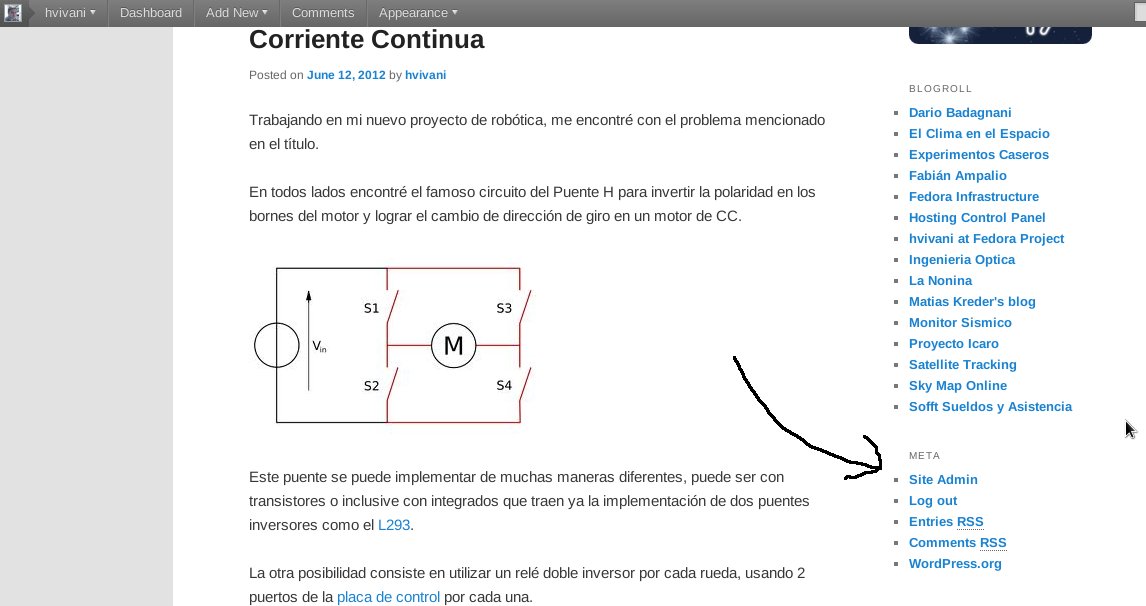
Para acceder al panel de control de wordpress, primero debemos localizar en la página principal de nuestro sitio el menú Meta o Accesos Rápidos que poseen el link llamado Site Admin o Adminitrador del Sitio.


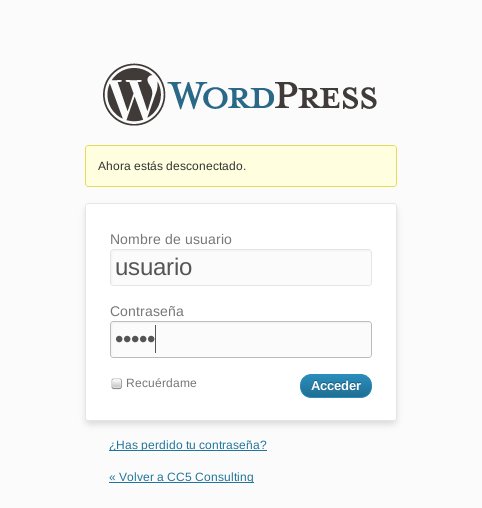
Al acceder a este link, aparecerá la pantalla de login, donde debemos ingresar con usuario y contraseña:


Luego de acceder, veremos el panel de control, que será algo asi: