Tortoise Global Ignore Pattern


Aquí tenemos un patrón de exclusión para el Tortoise, para todos aquellos que trabajan con .NET de manera de filtrar carpetas, librerías, y demás archivos innecesarios a la hora de controlar versionado de código fuente.

*.resources *.o *.lo *.la *.al .libs *.so *.so.[0-9]* *.a *.pyc *.pyo *.rej *~ #*# .#* .*.swp .DS_Store App.config *.[Aa][Cc][Uu] *.[Dd][Ll][Ll] *.[Ee][Xx][Ee] *.wif *.adb *.evt *.lks *.mnu *.prd *.wrk *.xfd CopyLib Screen Report Resource BackUp backup DocData docdata List list *.bak *.BAK *.tmp *.TMP *.stf *.LOG *.log obj *.OBJ [bB]in [oO]bj Backup cab _UpgradeReport_Files debug [rR]elease *.suo *.[Mm][Ss][Ii] *.[Zz][Ii][Pp] *.[Rr][Aa][Rr] *.[Cc][Ss][Vv] logs


Instalar Sql Server Management Studio Express – Error 29506


Con Windows Vista o 7 es común obtener el código de error 29506 al intentar instalar el Microsoft Sql Server Management Studio Express

Este error se debe a un problema de permisos de usuario (UAC user Account Control).

La manera mas simple de solucionarlo es ejecutar el msi como administrador:

Inicio –>Acesorios –>Click derecho sobre “Símbolo de Sistema” –> “Ejecutar como Administrador”

Vamos al directorio donde tengamos descargado el ejecutable , y lo ejecutamos, por ejemplo:

cd UsershernanDownloads>
SQLServer2005_SSMSEE_x64.msi

Listo.

Sincronizar Calendario de Evolution con Google Calendar


Evolution ya viene con funcionalidad para mantener sincronizado el calendario con Google Calendar.

Solo tenemos que hacer  Archivo –> Nuevo –> Calendario y allí en Tipo de Calendario elegimos “Google”.

Colocamos el nombre de nuestra cuenta, jose@gmail.com, al aceptar nos pedirá la contraseña de la cuenta.

Marcamos la opción “Marcar como calendario predeterminado” y podemos también tildar la opción “Copiar contenido del calendario localmente para trabajar desconectado” para tener una copia sincronizada en todo momento.

Con esto ya tenemos el calendario sincronizado.


Desconectar / Desactivar tráfico 2G-3G en Android


El tráfico de datos via GPRS SG o 3G puede ser muy alto hoy en día en cualquier smartphone.

En particular, si queremos desconectar el tráfico de datos 2G / 3G en el Android, tenemos varias opciones, entre ellas instalar una aplicación (ej. APNDroid) para realizar el encendido / apagado de este tráfico o directamente establecer un APN sin datos o vacío para cuando queramos deshabilitar este tráfico:
Vamos a Configuración –> Conexiones Inalámbricas y red –> Redes móviles -> Nombres de Punto de Acceso
Menú –> Nuevo APN: En Nombre ponemos “sinAPN” y en APN ponemos “blank“.
Guardamos y ahora tendremos, además del APN asignado por nuestro operador el nuevo “sin APN”

Cuando queramos desactivar el tráfico 2G-3G, tenemos que venir a esta configuración y seleccionar como activo “sin APN”.

Cuando queramos activar nuevamente el tráfico 2G-3G, tenemos que venir a esta configuración y seleccionar como activo el que nos asignó nuestro operador de telefonía.


Reemplazo de disco en Software RAID


Cuando tenemos armado un RAID por soft y tenemos algún problema con un disco, la primer pregunta que se nos viene a la cabeza es: cuál es el disco quie está fallando ???

Este no es un dato que salte a la vista y debemos determinarlo bien, ya que si comenzamos a cambiar discos desordenadamente seguramente terminemos destruyendo el RAID.

La manera de determinar que disco está fallando es consultar en el sistema los números de serie de los discos activos y luego, verificar estos números con las etiquetas de los discos.

Como consultamos los números de serie de los discos ?

# smartctl -i /dev/sdb1

ó

# hdparm -i /dev/sda1

ó

# ls -l /dev/disk/by-id/

Como añadimos un disco fisico nuevo a un raid donde se removio el disco ?

# mdadm --manage -a /dev/md1 /dev/sdb

Como consultamos el estado de un RAID o el avance de su reconstrucción ?

# mdadm --detail /dev/md1

ó

# cat /proc/mdstat


Hola Mundo en Android


1) Instalamos las herramientas de desarrollo:
Descargamos Eclipse desde http://www.eclipse.org/downloads/
Yo elegí la versión “Eclipse IDE for Java Developers”.
Extraemos:

 $ tar -zxvf eclipse-java-indigo-SR2-linux-gtk-x86_64.tar.gz
 instalamos:
 $ sudo mv eclipse /opt/Eclipse

2) Descargamos e instalamos el plugin para Eclipse ADT.
Abrimos Eclipse (podemos poner esta llamada en el menú de aplicaciones):

 $ /opt/Eclipse/eclipse

Luego en el menú “Help –> Install New Software” agregamos la siguiente dirección en el cuadro de dialogo:

 https://dl-ssl.google.com/android/eclipse/

Marcamos “Developer Tools” y le damos “Siguiente”

Aceptamos las licencias y le damos “Finalizar” para completar la instalación.
Nos pedirá reiniciar Eclipse.
3) Después de reiniciar, automaticamente nos consultará por la instalación de los Android SDK.
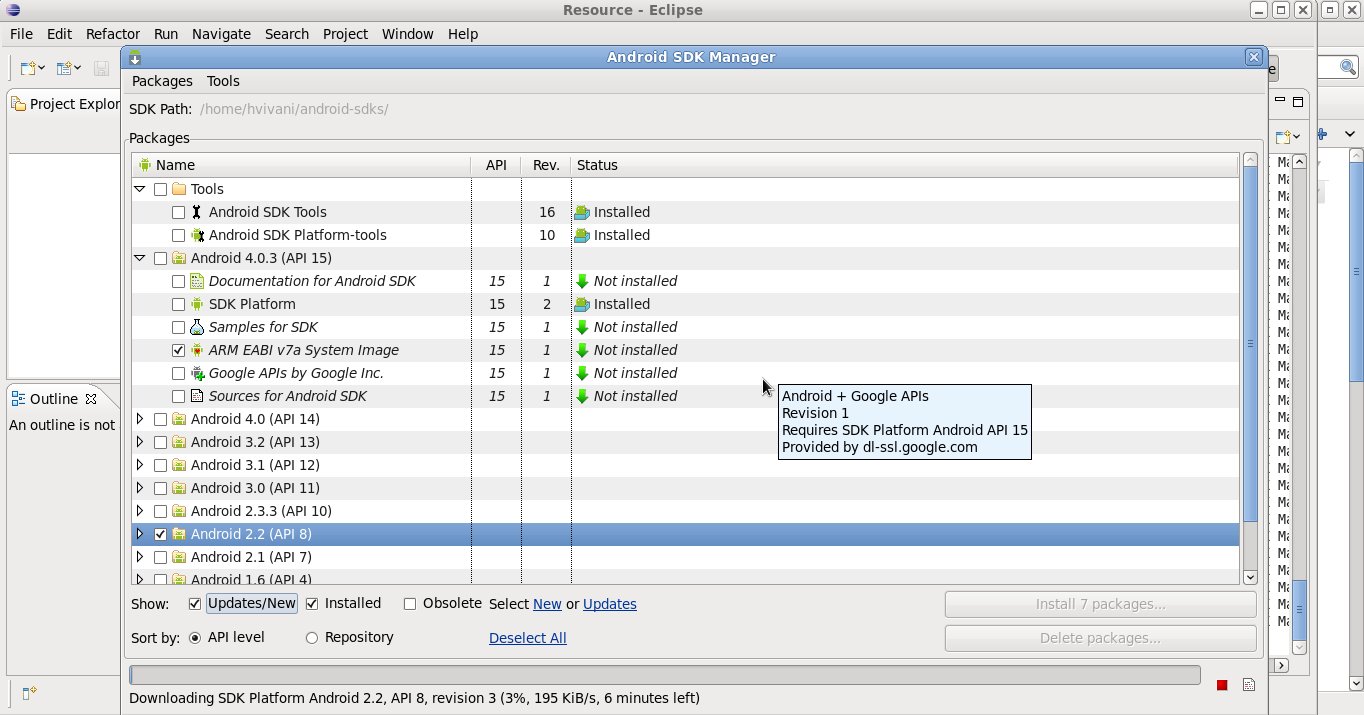
Seleccionamos las versiones que necesitemos y el programa descargará e instalará el SDK.
4) Configuramos el plugin ADT:
En Eclipse vamos a Window –> Preferences, seleccionamos Android y le damos Aceptar.
5) Configuramos una nueva maquina virtual donde correremos nuestras aplicaciones:
Vamos a Window–>ADV Manager, presionamos New y ponemos los datos de la nueva máquina virtual.

6) Ya estamos en condiciones de escribir nuestra primer linea de código:

Vamos a File–>New –> Android Project

Definimos nombre del proyecto, nombre del paquete y versión de android con que se ejecutará.

Luego podremos desplegar en el arbol del proyecto las partes mas importantes de una aplicación Android:

AndroidManifest: Es un archivo de tipo XML, en este archivo definimos la versión de nuestra aplicación, los activities de los que consta y los permisos que debe de tomar la aplicación (conexión a internet, mensajeria, contactos, etc).

Res/Layout/Main.Xml: Define toda la interfaz gráfica de la aplicación, por defecto crea la inicial con un layout simple.

Res/Values/Strings.Xml: Define un cadena de caracteres a ser llamada desde nuestra aplicación Java.Resulta mas útil que estar escribiendo variables en la propia aplicación. Por defecto nos crea un string que resuelve el nombre de la aplicación.

Res/Drawable: Aquí encontramos todos los iconos e imágenes que vamos a usar en nuestra aplicación.

Src/Package/Aplicación.java: Todo el código en Java de nuestra aplicación.

Ahora bien, para escribir nuestra linea “Hola Mundo”, definimos en el archivo strings.xml:

<string name=”hello”> HolaMundo!</string>

Ahora mostramos el valor de esta variable llamandola desde el archivo de interfaz “main.xml”:

<TextView
android:layout_width=”fill_parent”
android:layout_height=”fill_parent”
android:text=”@string/hello”
/>

con fill_parent le estamos diciendo que ocupe todo el espacio disponible a lo ancho y a lo alto.

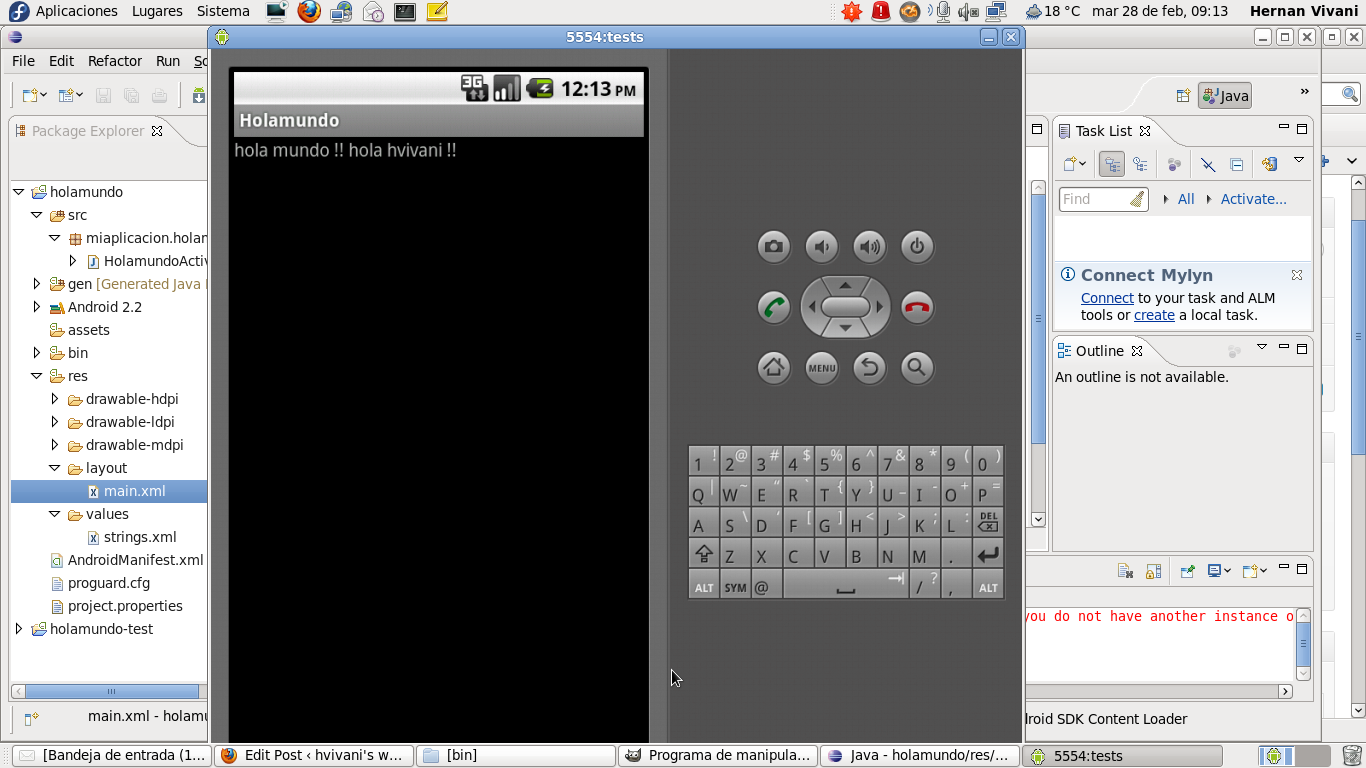
Ahora ya podemos ejecutar nuestra aplicación con “Run”. Arrancará la máquina virtual y mostrará el resultado.
7) Para instalar esta aplicación en nuestro dispositivo Android, copiamos el /bin/holamundo.apk a nuestro dispositivo e instalamos.


RBL (Real Time Block List) con qmail


La implementación de RBL en qmail es bastante simple en la instalación estandard. Solo debemos modificar el script qmail-smtpd agregando las lineas “-r algun_rbl”.

Este es un ejemplo de la parte del exec del script:

exec /usr/local/bin/softlimit -m 30000000 
 /usr/local/bin/tcpserver -v -R -l "$LOCAL" -x /etc/tcp.smtp.cdb -c "$MAXSMTPD" 
 -u "$QMAILDUID" -g "$NOFILESGID" 0 smtp 
 /usr/local/bin/rblsmtpd -b -r list.dsbl.org 
 -r cbl.abuseat.org 
 -r combined.njabl.org 
 -r relays.ordb.org 

Verificar servicios SMTP y POP con telnet por consola


Muchas veces necesitamos verificar o probar si los servicios POP o SMTP están levantados y en dicho caso establecer diálogo con el servidor de mail para verificar que no hay errores en sus instalación.

Para estos casos, estas son las pruebas básicas:

Leemos los mails disponibles para descarga por POP3:

# telnet localhost 110
Trying 192.168.1.10...
Connected to 192.168.1.10.
Escape character is '^]'.
+OK <16658.1054485137@yourserver.com>
user postmaster@mydomain.com (ingresar direccion de mail completa)
+OK
pass your_password
+OK
list
+OK
1 1349     (aqui muestra la lista de e-mails disponibles en la casilla)
.
quit
+OK
Connection closed by foreign host.
This is the sign of a successfull POP

Verificamos servicio SMTP con TLS (Transport Layer Security):

# telnet localhost 25
Trying 127.0.0.1...
Connected to localhost.
Escape character is '^]'.
220 somewhere.anywhere.com ESMTP
ehlo localhost
250-somewhere.anywhere.com
250-AUTH LOGIN CRAM-MD5 PLAIN
250-AUTH=LOGIN CRAM-MD5 PLAIN
250-STARTTLS
250-PIPELINING
250 8BITMIME
starttls
220 ready for tls
quit
quit
Connection closed by foreign host.


Obtener IP externa o pública desde consola / Determining public IP from command line


Para obtener la IP que externa que tenemos en un determinado momento, usualmente debemos consultar el router o facilmente entrando a algún sitio como www.cualesmiip.com.

Para hacerlo directamente por linea de comandos o consola, bastara ejecutar la utilidad cURL para lograrlo.

Si no tenemos instalado el paquete curl:

$ sudo yum install curl

Luego, para consultar la IP externa o pública que estamos usando:

$ curl ifconfig.me